Cosa significa davvero il messaggio
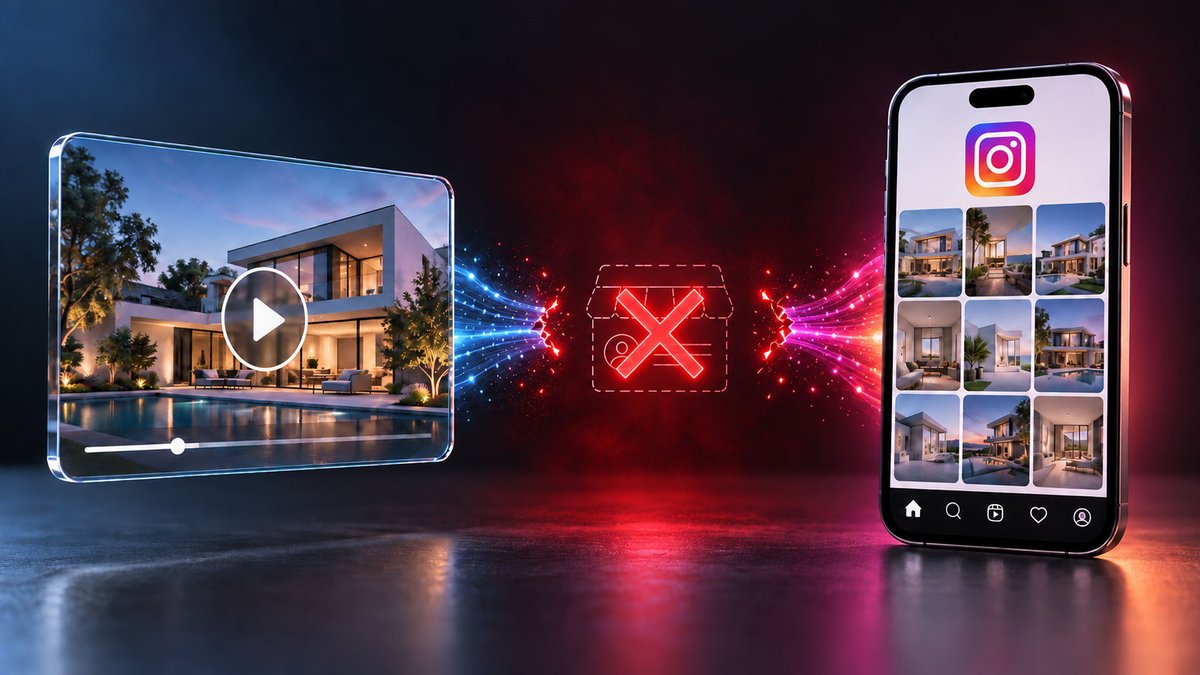
Lo strumento non si sta rompendo. Chiede a Meta quali account Instagram può usare, e riceve una lista vuota.
Il sintomo cambia da caso a caso:
- L'opzione Instagram è grigia e non risponde.
- Superi il login e ti viene detto che non è stato trovato nessun account Instagram aziendale.
- Il collegamento sembra riuscito e fallisce solo al tuo primo Reel.
Sono tutti e tre lo stesso problema. Instagram non ha un'API di pubblicazione propria: ogni strumento di programmazione, Nanopixo compreso, pubblica tramite la Graph API di Facebook. Quindi durante l'autorizzazione lo strumento non chiede nulla a Instagram, lo chiede a Facebook: quali account Instagram gestisce questa persona, tramite una pagina, con i permessi giusti? Se la risposta è nessuno, ricevi uno di quei messaggi.
Cambiare strumento serve a poco: le tre condizioni qui sotto sono di Meta, non del tuo strumento.
Condizione 1: un account professionale
Gli account Instagram personali non possono pubblicare tramite l'API, con nessuno strumento.
- Apri l'app di Instagram e vai su Impostazioni.
- Scegli Account, poi Passa a un account professionale.
- Scegli Azienda (va bene anche Creator, ma Azienda è pensato per le organizzazioni).
È gratis e reversibile, e non cambia nulla del tuo nome utente, dei follower o dei post esistenti. Quello che cambia: il tuo account diventa visibile all'API, e in più ottieni gli insight.
Se l'account è personale, nient'altro in questa pagina ti aiuta. Parti da qui.
Condizione 2: collegato a una pagina, non al tuo profilo
È quella che inganna quasi tutti, perché Instagram rende il collegamento sbagliato molto più facile di quello giusto.
Meta ha due cose che si chiamano entrambe «collega Instagram e Facebook», e solo una ti permette di pubblicare. Il Centro gestione account collega Instagram al tuo profilo personale: accessi condivisi, condivisione incrociata sul tuo diario. Instagram te lo chiede di continuo, quindi ce l'hanno quasi tutti. Per pubblicare tramite l'API non serve a nulla.
| Centro gestione account | Collegamento alla pagina | |
|---|---|---|
| Si collega a | Il tuo profilo personale | Una pagina Facebook che gestisci |
| Come l'hai ottenuto | Te l'ha chiesto Instagram | Hai dovuto impostarlo apposta |
| Condivisione incrociata manuale | Sì | Sì |
| Far pubblicare uno strumento | No | Sì |
Quello che serve a ogni strumento è il secondo: un collegamento tra il tuo account Instagram e una pagina Facebook. Lo imposti dalla pagina, non dall'app di Instagram. È la pagina che deve sapere di Instagram, non il contrario:
- Apri la tua pagina Facebook e vai nelle sue impostazioni.
- Trova la sezione Instagram.
- Collega lì il tuo account Instagram.
Se la tua agenzia non ha ancora una pagina Facebook, creala prima. Non esiste una strada per pubblicare su Instagram che la aggiri.
Condizione 3: controllo completo della pagina
Poter pubblicare tu su una pagina non è la stessa cosa che poter far pubblicare uno strumento.
- Funziona: il controllo completo della pagina.
- Non funziona: editor, moderatore o inserzionista. Puoi pubblicare tu, ma non puoi dare il permesso a un'app. L'autorizzazione va fino in fondo e, senza dire nulla, non porta a niente.
- Attenzione anche a questo: la pagina e l'account Instagram devono stare nello stesso portfolio business di Meta, altrimenti l'API non li vede come collegati.
Questo colpisce soprattutto le agenzie immobiliari, dove spesso la pagina è stata creata anni fa da qualcuno che nel frattempo se n'è andato, o da un'agenzia esterna che ne ha ancora il controllo. Verifica prima questo, perché riprovare non risolve un problema di permessi.
La trappola dell'autorizzazione: non togliere nessuna spunta
Un permesso senza spunta ti dà un collegamento che sembra giusto e poi fallisce al primo post.
Alla fine dell'autorizzazione Meta mostra un elenco di permessi, tutti attivi di default. Non disattivarne nessuno, nemmeno quelli sulla gestione dei contenuti o sugli insight. L'autorizzazione si completa comunque e il tuo strumento mostra Instagram come collegato, perché dal suo lato ha funzionato. Il permesso mancante salta fuori solo alla prima pubblicazione.
Ti è già successo? Scollega l'account nel tuo strumento e ricollegalo, con tutte le spunte attive.
Ancora non funziona: la checklist
Seguila in ordine. Quasi tutti i casi rimanenti sono in questo elenco.
- L'account Instagram è Azienda o Creator, non personale.
- È collegato a una pagina Facebook, impostato da quella pagina.
- Hai il controllo completo di quella pagina.
- La pagina e l'account stanno nello stesso portfolio business di Meta.
- Tutti i permessi sono rimasti spuntati durante l'autorizzazione.
- Stai accedendo con l'account Facebook che gestisce la pagina.
- L'account non è ancora legato a un altro strumento che tiene aperta la sessione.
Meta rinomina spesso queste schermate, quindi quando leggerai un menu potrebbe essersi spostato. Le tre condizioni invece sono stabili da anni: cerca l'equivalente. Preferisci passaggi numerati con le schermate attuali? La guida per collegare Instagram copre tutta la configurazione, la guida per collegare Facebook spiega come creare la pagina.
Conclusione
Un account personale, un collegamento alla pagina che manca o il ruolo sbagliato: una di queste tre cose spiega quasi ogni collegamento fallito.
Vale la pena farlo una volta, per bene: lo stesso collegamento alla pagina e gli stessi permessi permettono a qualsiasi programma di pubblicare per conto tuo, quindi una volta sistemato, ogni strumento che colleghi dopo funziona subito. Provalo gratis e pubblica un video immobiliare su Instagram, Facebook, LinkedIn, TikTok, X e YouTube in un colpo solo.