Immobilienvideotools auf einen Blick
Nanopixo ist unser Produkt. Wir haben Funktionen und Preise auf den eigenen Seiten der Tools verglichen, geprüft am 23. Oktober 2026. Preise stehen in der Währung des jeweiligen Unternehmens. Links zu den Preisen der einzelnen Tools finden Sie unten bei den Quellen.
| Tool | Interessant für | Preis und Limits |
|---|---|---|
| NanopixoKostenlos testen | Videos plus regelmäßige Social-Media-Posts | €20 pro Video, Sie zahlen nur, was Sie nutzenErstes Video kostenlos. Ab €10 pro Video im jährlichen Platinum-Abo (240 Videos pro Jahr). |
| Pedra | Video plus Staging, Rundgänge und Grundrisse | 29 EUR/Monat oder 239 EUR/JahrUnbegrenzte Diashows; KI-Animation verbraucht Einheiten Ihres Tarifs |
| AutoReel | Automatische Videos, die Sie auf einer Timeline bearbeiten können | 41 USD pro Monat, alle 3 Monate abgerechnetEssential: 5 Videos alle 3 Monate, nicht jeden Monat |
| Reel-E | Mehrere Videoformate und eine Website pro Objekt | 59 USD/Monat oder 44 USD/Monat bei jährlicher ZahlungEssential: 3 Objekte pro Monat, jeweils in mehreren Formaten |
| Amplifiles | Bezahlung pro animiertem Foto | 1,50 USD pro Foto; Monatstarife ab 29 USDBeispiel: 7 Fotos kosten 10,50 USD; manche Optionen verbrauchen mehr |
| BetterSpace | Videos erstellen und Posts planen | Ab 29 USD/Monat; Planung ab 89 USD/MonatDie KI-Nutzung Ihres Tarifs wird mit Fotos und anderer KI-Arbeit geteilt |
Beginnen Sie mit dem Video, das Sie machen möchten
Ein neues Objekt braucht ein Immobilienvideo. Ein Marktupdate braucht vielleicht einen Präsentator. Ein Clip vom Besichtigungstag muss geschnitten werden. Entscheiden Sie, was Sie brauchen, bevor Sie Funktionen vergleichen.
- Objektfotos zu Video: Machen Sie aus Ihren Objektfotos ein Video mit Bewegung, Musik, Ihrem Branding und auf Wunsch einem Voice-over. Die sechs Tools unten können das.
- Videos mit Präsentator: Nutzen Sie einen Avatar oder eine gefilmte Person für ein Marktupdate, einen Ratgeber für Käufer oder die Vorstellung Ihres Büros. HeyGen ist eine Option, und einige Immobilientools bieten ebenfalls Präsentatoren.
- Eigene Aufnahmen schneiden: Stellen Sie Ihre eigenen Clips, Fotos, Texte und Töne zusammen. Canva und CapCut haben Schnitt- und KI-Funktionen, aber Sie treffen mehr Entscheidungen selbst.
Sechs Tools für Videos aus Objektfotos
Jedes Tool passt zu einer anderen Arbeitsweise. Darauf sollten Sie achten.
Nanopixo
Für Videos und die passenden Posts dazu.
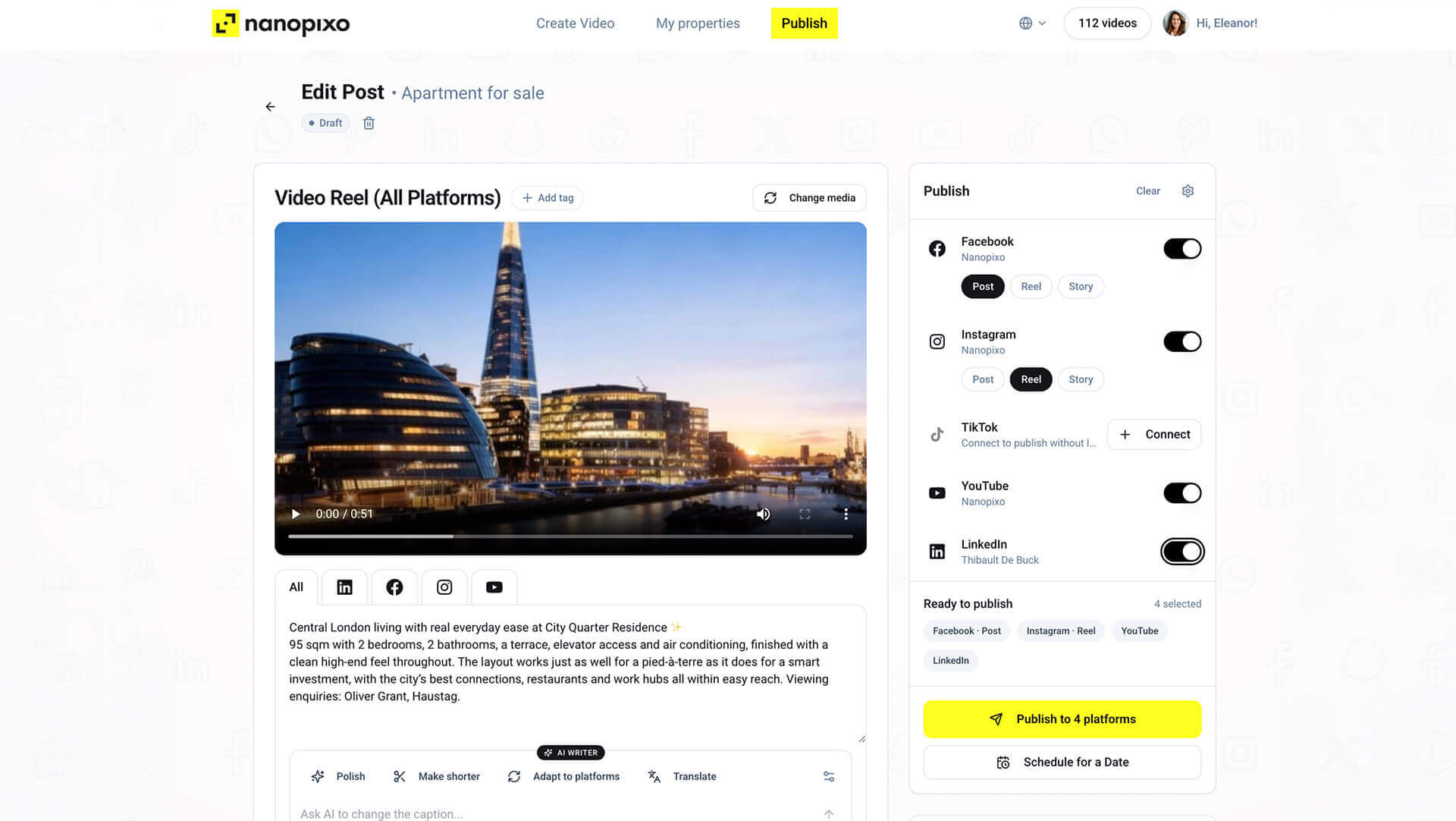
Laden Sie Fotos hoch oder fügen Sie den Link zu einem Inserat auf einer unterstützten Seite ein. Wenn Ihr Büro ein unterstütztes System zur Verwaltung von Inseraten nutzt, können Sie Objekte daraus importieren. Nanopixo baut die Szenen, fügt Bewegung hinzu und schreibt ein Skript, das Sie bearbeiten können. Dazu kommen Ihr Branding und ein Voice-over in einer von 13 Sprachen. Laden Sie das Video im Hoch- oder Querformat herunter. Erstellen Sie danach Fotokarussells und Posts und veröffentlichen Sie alles von dort aus.
Nutzer, die andere Tools ausprobiert haben, erzählen uns, dass sie sich wegen der einfachen Bedienung und der Videoqualität für Nanopixo entschieden haben.
Gut zu wissen: Aus einem Objekt entstehen ein Video und alle Posts, die darauf folgen, mit Ihrem Branding und ohne zweites Tool. Wie bei jedem KI-Tool sollten Sie jede Szene ansehen und das Skript lesen, bevor Sie veröffentlichen.
Neue Verkäufer fragen mich immer wieder nach solchen Videos. Sie sehen sie in den sozialen Netzwerken. Und meine Mitbewerber rätseln, wie ich sie erstelle.
 Lorraine RhodickNew Door, Bishopton, ScotlandAus dem Englischen übersetzt
Pedra
Für ein breiteres Angebot an Immobilienmedien.
Pedra macht Videos aus Fotos und bietet außerdem virtuelles Staging, Fotobearbeitung, Rundgänge und Grundrisse. Die Videoseite nennt Musik, Voice-over, Branding sowie Hoch- und Querformat.
Gut zu wissen: Eine Diashow und KI-Animation sind nicht dasselbe. Laut Pedras Preis-FAQ sind Diashow-Videos unbegrenzt, aber jedes KI-animierte Foto verbraucht fünf Einheiten Ihres Tarifs. Der monatliche Einstiegstarif hat 100 Einheiten, die Sie mit anderen KI-Bildarbeiten teilen. Zählen Sie die Fotos, die Sie animieren möchten, und bleiben Sie nicht beim Wort unbegrenzt stehen.
AutoReel
Wenn Sie das fertige Video noch nachbearbeiten möchten.
AutoReel erstellt automatisch ein erstes Video für Sie. Mit Quick Edits und Studio können Sie es ändern. Studio bietet Text, Intros, Outros, Musik und eine Timeline.
Gut zu wissen: Sie können schneiden, müssen aber nicht. Bei unserer Prüfung kostete der Essential-Tarif 41 USD im Monat, abgerechnet alle 3 Monate, für fünf Videos alle 3 Monate. Sehen Sie sich Abrechnungszeitraum und Anzahl der Videos zusammen an. Sie können ein Video herunterladen oder einen Link teilen. Wenn Sie direkt in sozialen Netzwerken posten möchten, prüfen Sie das separat.
Reel-E
Für ein Videopaket pro Objekt.
Reel-E erstellt Videos im Quer-, Hoch- und Quadratformat (16:9, 9:16 und 1:1), mit und ohne Ihr Branding. Dazu kommt eine Website für das Objekt. Die Produktseiten nennen jetzt einen von KI geschriebenen Sprechertext, Untertitel und Schnitt in Keylight Studio.
Gut zu wissen: Der Tarif zählt Objekte, nicht einzelne Videos. Essential enthält drei Objekte pro Monat. Prüfen Sie für das Paket, das Sie brauchen, die Fotolimits, die Limits für KI-Bewegung und die Zahlungsoption.
Amplifiles
Wenn Sie pro Foto zahlen möchten.
Amplifiles arbeitet mit Fotos oder dem Link zu einem Inserat auf einer unterstützten Seite. Sie können Kamerabewegungen, Sprechertext, Untertitel und Branding wählen. Es erstellt Videos im Quer-, Hoch- und Quadratformat (16:9, 9:16 und 1:1).
Gut zu wissen: Ohne Abo kostet ein Foto 1,50 USD, sieben Fotos kosten also 10,50 USD. Bei unserer Prüfung begannen die Monatstarife bei 29 USD für 23 Fotos. Für das erneute Animieren eines Fotos und für die erweiterten Optionen gelten eigene Regeln. Rechnen Sie also den Preis für das Video aus, das Sie wirklich wollen.
BetterSpace
Für Immobilienvideos mit eingebautem Planer.
BetterSpace arbeitet mit Fotos oder einem Inseratslink. Es erstellt das Video automatisch, mit Sprechertext und Untertiteln, und Sie können es bearbeiten. Der Planer unterstützt Instagram Feed, Instagram Reels, Facebook und TikTok.
Gut zu wissen: Bezahlte Tarife beginnen bei 29 USD im Monat, die Planung gibt es aber erst ab dem Growth-Tarif für 89 USD im Monat. Die KI-Nutzung Ihres Tarifs verteilt sich auf mehrere Arten von Inhalten. Der Einstiegstarif verspricht daher keine feste Zahl an Videos. Wenn Sie weitere Netzwerke oder zusätzliche Nutzer für Ihr Team brauchen, prüfen Sie das ebenfalls.
Wann ein Präsentator-Tool oder Schnittprogramm besser passt
Diese Tools passen besser, wenn es in Ihrem Video um eine sprechende Person geht, um Aufnahmen, die Sie selbst gefilmt haben, oder um ein Design, das Sie selbst gestalten möchten.
HeyGen
Gut für ein Marktupdate mit Präsentator, eine Vorstellung von Ihnen oder Ihrem Büro oder eine Nachricht in mehreren Sprachen. HeyGen bietet Avatare, Videos aus einem Skript und Übersetzung. Beurteilen Sie den Präsentator und wie er spricht. Prüfen Sie bei einem Objektrundgang auch, ob das Video die echte Immobilie zeigt. Klären Sie, welches Produkt und welchen Tarif Sie genau brauchen. Ein Avatar-Tool eignet sich nicht für jede Art von Immobilienvideo.
Canva
Gut, wenn Sie Broschüren und Social-Media-Grafiken schon in Canva gestalten und Ihre Videos am selben Ort haben möchten. Der Editor hat eine Timeline, Untertitel und KI-Werkzeuge, darunter Bild-zu-Video. Geschichte, Bilder und Layout wählen Sie weiterhin selbst. Prüfen Sie, welche Funktionen und Medien nur in einem bezahlten Tarif enthalten sind, und vergleichen Sie KI-Bilder mit dem echten Objekt.
CapCut
Gut für Makler, die Rundgänge filmen oder selbst in die Kamera sprechen und den Schnitt in der Hand behalten möchten. CapCut bietet Untertitel, Text-to-Speech, das Entfernen von Hintergründen und Effekte. Planen Sie Zeit ein, um Clips auszuwählen, zu schneiden und das Ergebnis zu prüfen. Stellen Sie sicher, dass Sie die Musik, Vorlagen und anderen Medien, die Sie auswählen, kommerziell nutzen dürfen.
Vergleichen Sie die Kosten pro fertigem Objekt
Rechnen Sie in jedem Tool den Preis für dieselbe Aufgabe aus. Zum Beispiel: ein Objekt, acht Fotos, ein Hochformatvideo mit Voice-over, eine Querformatversion und Ihr Logo. Prüfen Sie dann, was eine Änderung und das Veröffentlichen kosten.
- Zählen Sie, was Sie wirklich bekommen. Wer pro Foto zahlt, zahlt mehr, je mehr Fotos animiert werden. Ein Paket pro Objekt kann mehrere Formate enthalten. Auch unbegrenzte Diashows können ein Limit für KI-Bewegung haben.
- Legen Sie Abrechnungszeitraum und Leistung nebeneinander. Ein Monatspreis bei einem Jahres- oder 3-Monats-Tarif ist kein Angebot, das Sie Monat für Monat zahlen. Rechnen Sie Nachkäufe, nötige Extras und alles dazu, was Sie bezahlen, aber nicht nutzen.
- Rechnen Sie Ihre eigene Zeit mit. Prüfen Sie, was noch zu tun ist, wenn das Video fertig ist: Fakten korrigieren, Voice-over und Branding anpassen, exportieren und posten. Ein Tool kann trotzdem gut passen, wenn Ihr Team den letzten Schritt woanders erledigt.
Prüfen Sie das Ergebnis vor dem Veröffentlichen
Testen Sie mit einem Objekt, das Sie gut kennen. KI-Bewegung kann in jedem Tool Details hinzufügen oder Formen verzerren, auch bei Nanopixo. Sehen Sie sich jede Szene an, bevor Sie das Video verwenden.
- Vergleichen Sie Türen, Fenster, Raumgrößen, Oberflächen und Ausblicke mit den Originalfotos. Wenn etwas falsch aussieht, gehen Sie es Bild für Bild durch.
- Prüfen Sie jede Angabe, die gesprochen oder geschrieben wird: Preis, Zimmerzahl, Wohnfläche, Lage und ob eine Ausstattung privat oder gemeinsam genutzt ist.
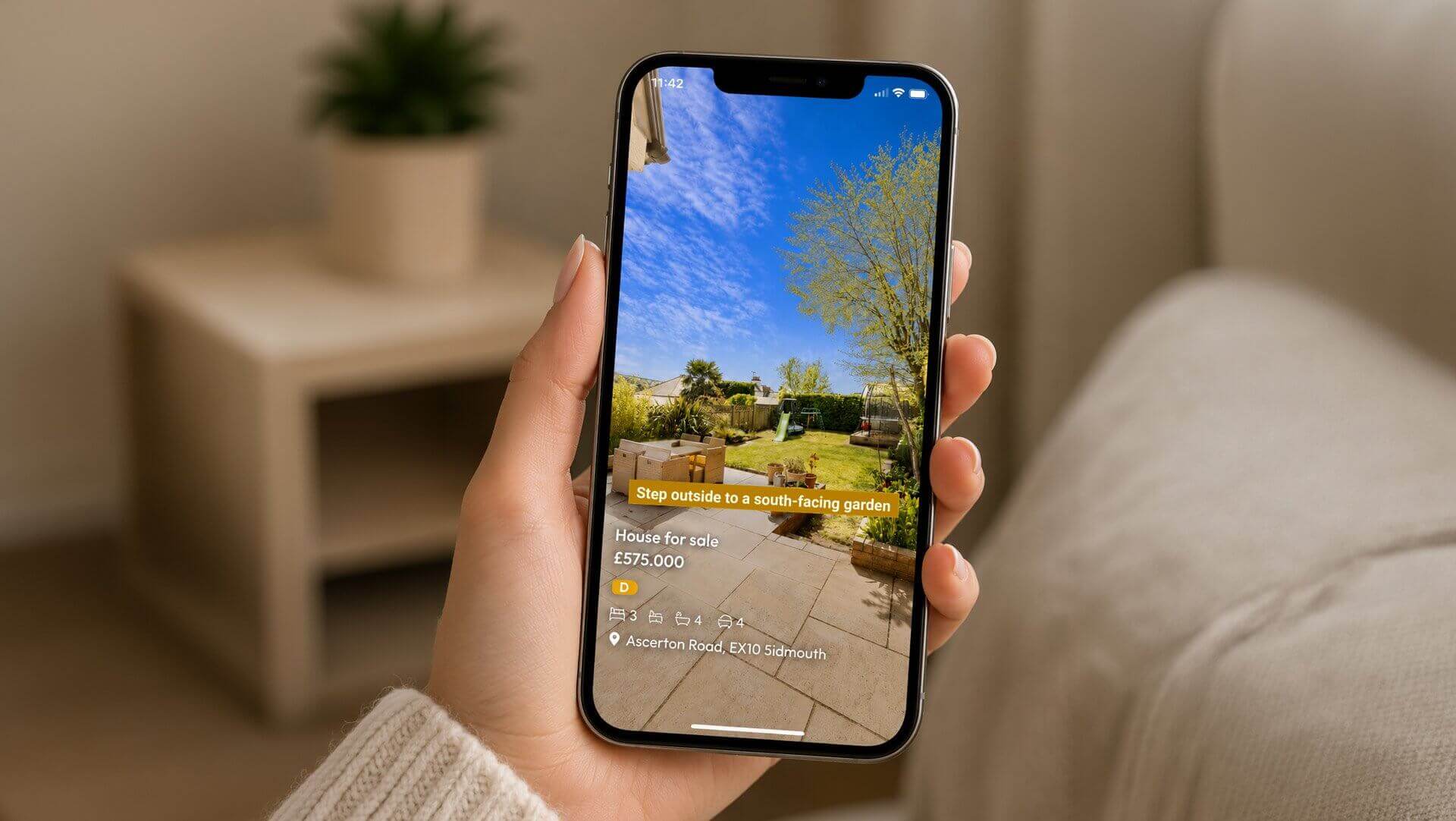
- Lesen Sie Untertitel und Kontaktdaten auf einem Smartphone. Sehen Sie sich Hoch- und Querformat an und hören Sie sich Namen und Zahlen in der Sprache an, in der Sie veröffentlichen.
- Stellen Sie sicher, dass Sie die Fotos und die Musik nutzen dürfen. Wenn Sie eine Szene virtuell einrichten oder verändern, prüfen Sie die Regeln der Seite, auf der Sie posten.
Welches Tool kommt in die engere Auswahl?
Entscheiden Sie nach der nächsten echten Aufgabe, die bei Ihnen ansteht.
- Videos plus regelmäßige Social-Media-Posts: Starten Sie mit Nanopixo. Probieren Sie den ganzen Ablauf aus: Objekt hinzufügen, Video prüfen, herunterladen und einen Post planen.
- Auch Fotobearbeitung, Rundgänge und Grundrisse: Sehen Sie sich Pedra an und zählen Sie, wie viele Fotos Sie animieren möchten.
- Mehr Kontrolle beim Schnitt: Sehen Sie sich AutoReel Studio und Reel-E Keylight Studio an und probieren Sie die Funktionen an Ihrem eigenen Objekt aus.
- Mehrere Videos pro Objekt: Sehen Sie sich das Objektpaket von Reel-E an. Wenn Sie pro Foto zahlen möchten, sehen Sie sich Amplifiles an.
- Erstellen und Planen in einem Tool: Vergleichen Sie Nanopixo und BetterSpace mit Blick auf Ihre Netzwerke, Ihre Inhalte und Ihr Team.
- Ein Präsentatorvideo oder eigene Aufnahmen: Probieren Sie HeyGen für einen Präsentator oder Canva und CapCut für den Schnitt. Vielleicht haben Sie das passende Tool schon.
Erst am nächsten Objekt ausprobieren, dann entscheiden
Probieren Sie Nanopixo mit einem Ihrer eigenen Objekte aus. Prüfen Sie Szenen, Skript und Branding. Laden Sie dann das Video herunter oder planen Sie einen Post. Ihr erstes Video ist kostenlos. So sehen Sie das Ergebnis, bevor Sie entscheiden, wie Sie bezahlen.
Quellen und wie wir geprüft haben
Wir haben öffentliche Produkt-, Hilfe- und Preisseiten genutzt, um Funktionen, Preise und Einsatzbereiche zu vergleichen.
Bei AutoReel und Amplifiles haben wir auch die Preise nach Auswahl eines Tarifs geprüft.
Preisquellen: Pedra, AutoReel, Reel-E, Amplifiles, BetterSpace.
Quellen zu Präsentator-Tools und Schnittprogrammen sind in ihren Abschnitten verlinkt. Nanopixo-Preise stammen aus der eigenen Preisliste der Website und folgen der Währung, die Sie wählen. Preise der Mitbewerber sind Momentaufnahmen vom oben genannten Datum, in ihrer eigenen Währung. Tarife, Steuern, Angebote, wer sich anmelden kann und Funktionen können sich ändern. Prüfen Sie Ihren eigenen Bedarf und die endgültigen Bedingungen beim Bezahlen.