
Installera och använd Nanopixos Chrome-tillägg
På ungefär 3 minuter har du installerat och fäst tillägget, redo att importera bilder från vilken annonssida som helst med ett klick.
Öppna Chrome Web Store
Öppna Nanopixo-tilläggets sida i Chrome Web Store i Google Chrome.
Öppna Nanopixo-tillägget i Chrome Web Store ↗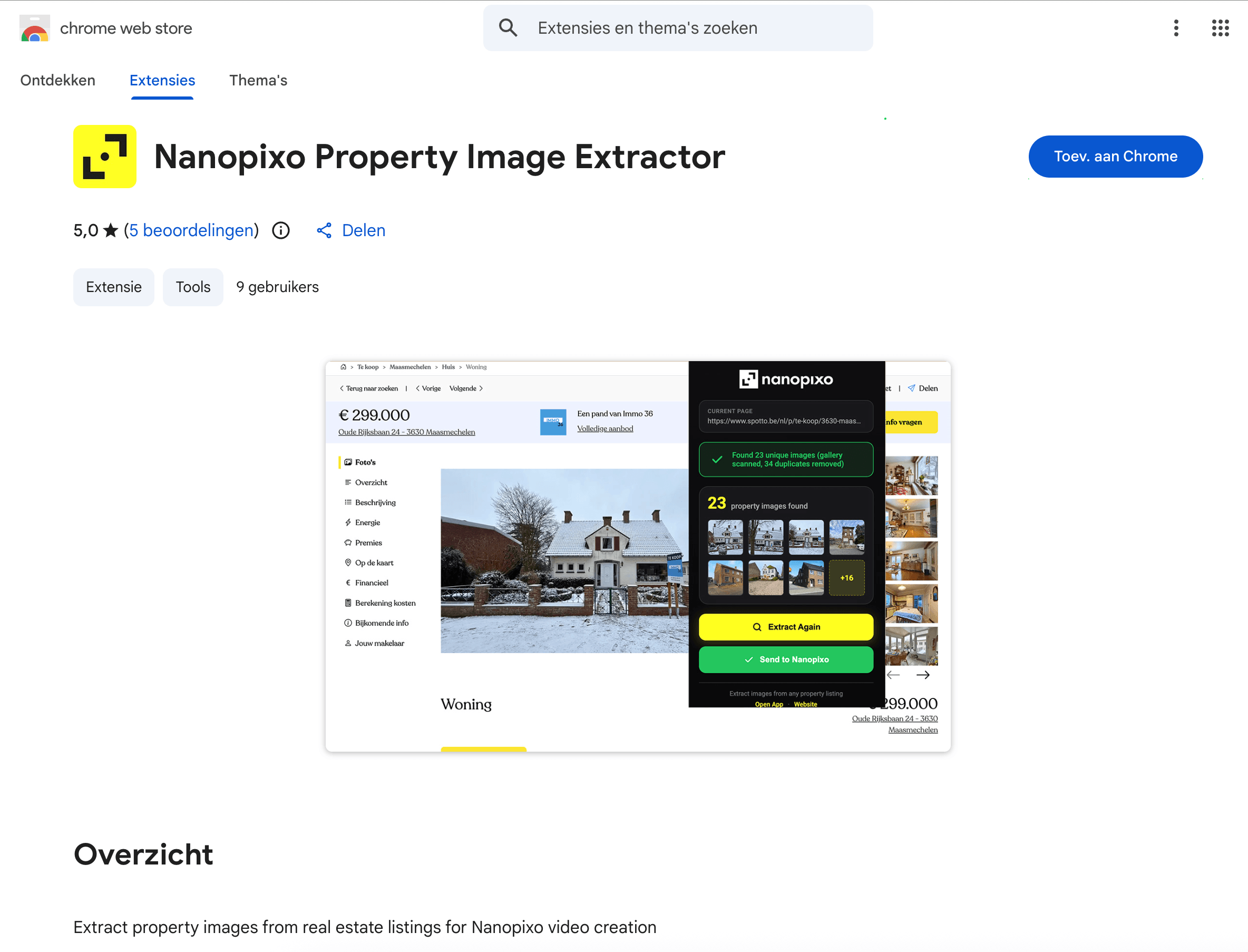
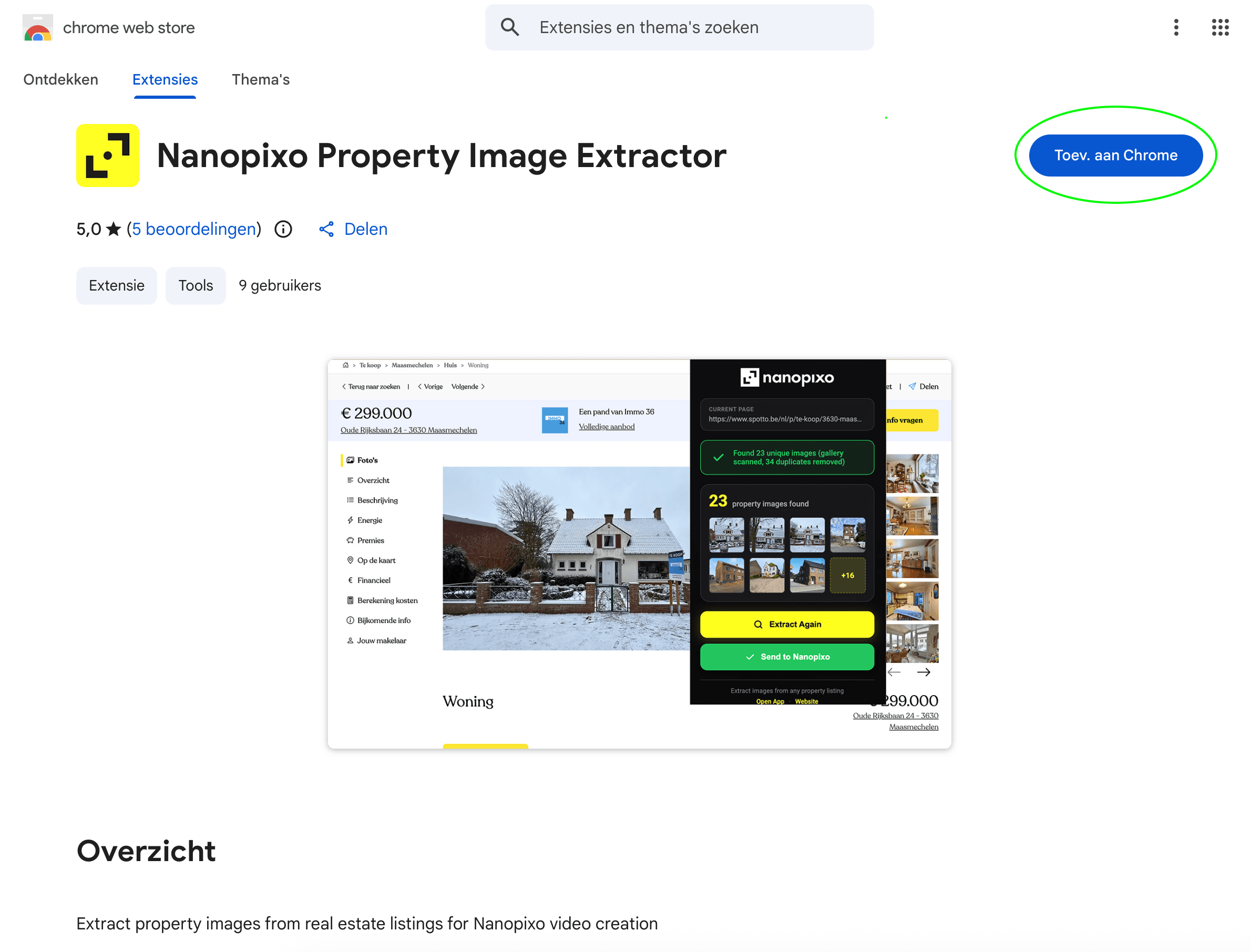
Klicka på ”Lägg till i Chrome”
Klicka på den blå knappen ”Lägg till i Chrome” och bekräfta sedan genom att klicka på ”Lägg till tillägg” i behörighetsrutan.
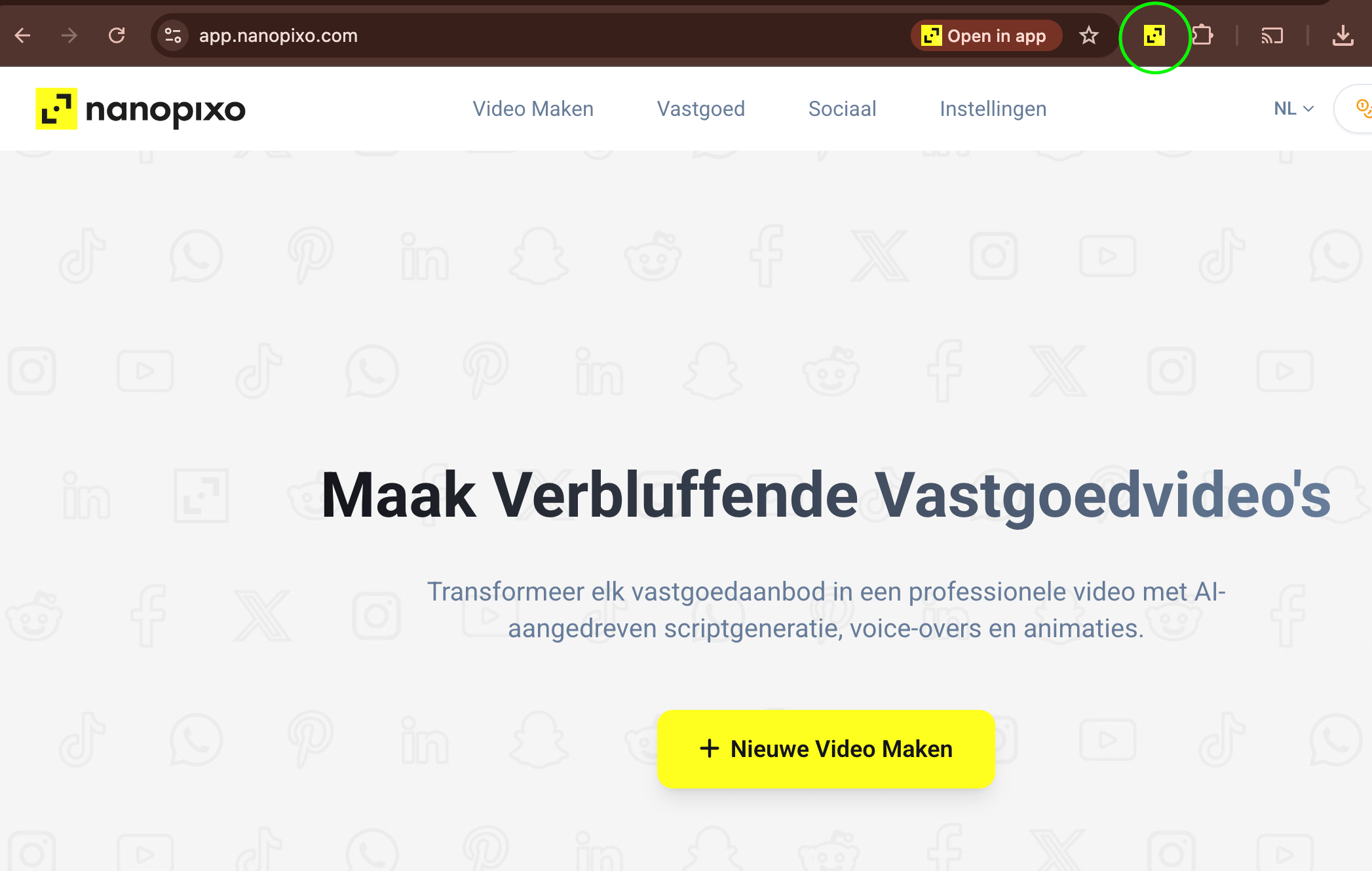
Fäst Nanopixo i verktygsfältet
Klicka på pusselbitsikonen uppe till höger i Chrome och klicka sedan på nålen bredvid Nanopixo. Nanopixo-ikonen ligger nu alltid kvar i verktygsfältet.
Logga in på Nanopixo
Logga in på ditt Nanopixo-konto i samma webbläsare. Tillägget använder din session för att skicka bilderna direkt till din arbetsyta, så du behöver ingen separat inloggning.
Logga in på Nanopixo ↗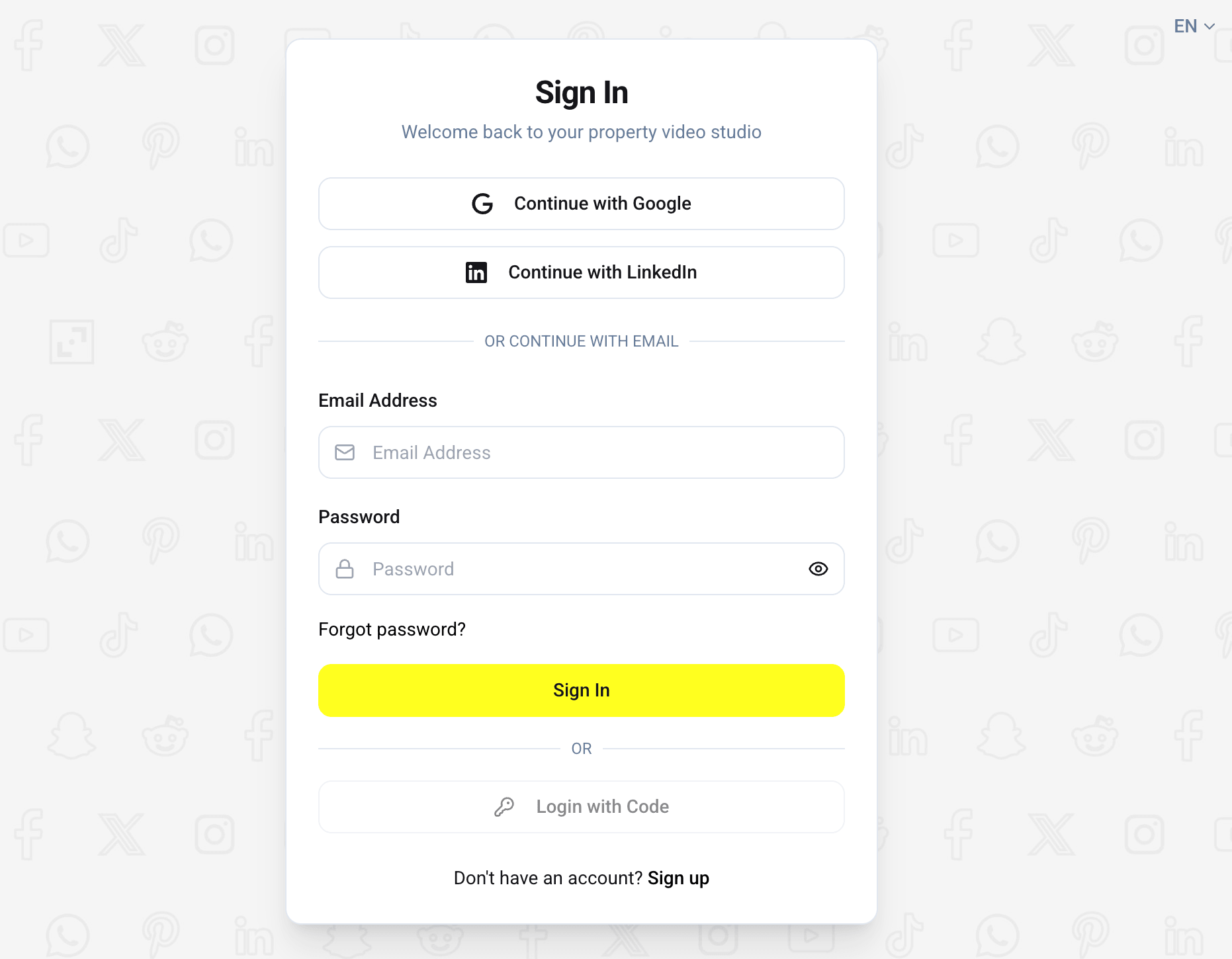
Öppna valfri annonssida
Gå till en objektsida på din egen webbplats, i ditt CRM eller på vilken bostads- eller semesterbostadsportal som helst. Tillägget funkar på alla sidor med bilder på objektet.
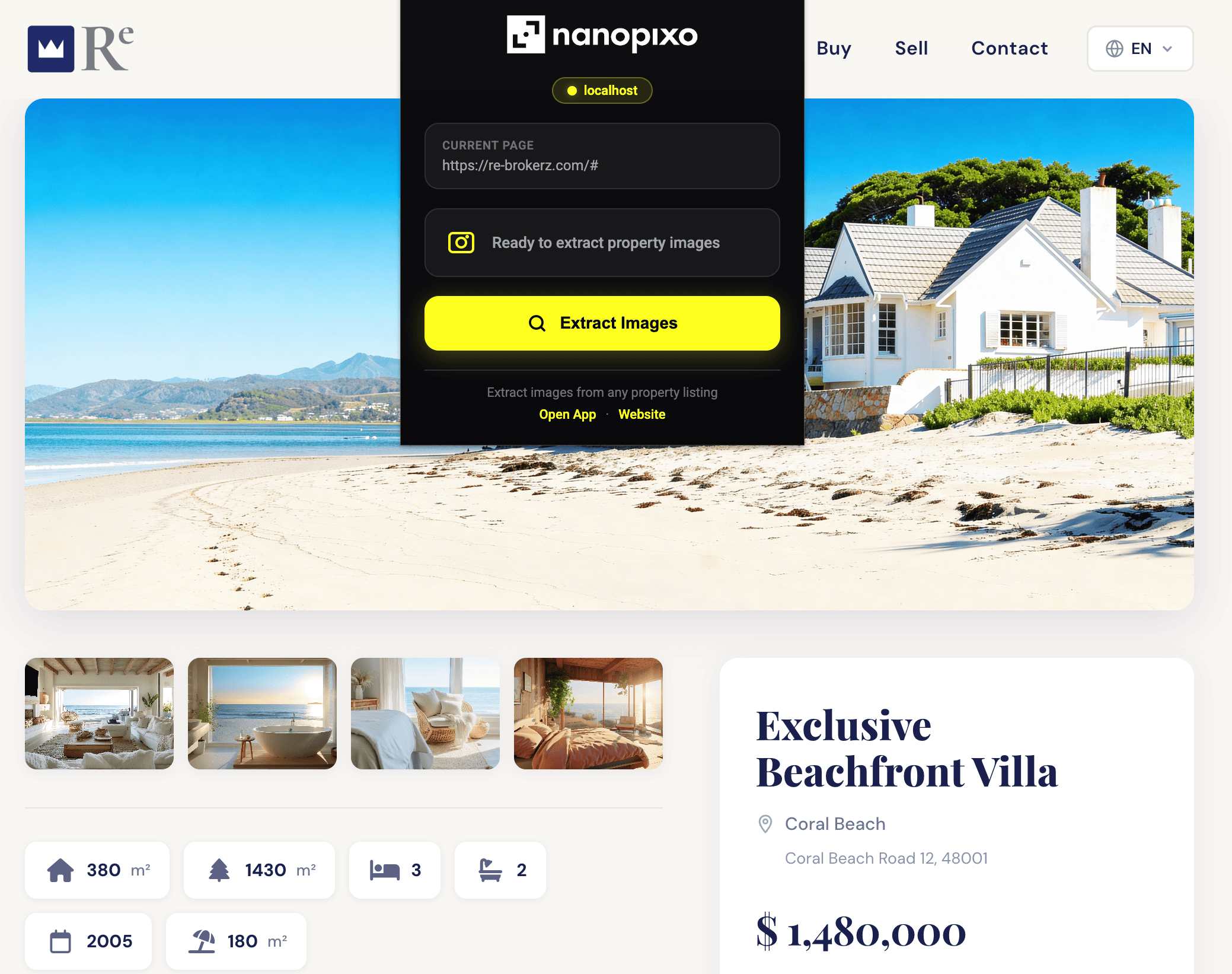
Klicka på Nanopixo-ikonen och importera
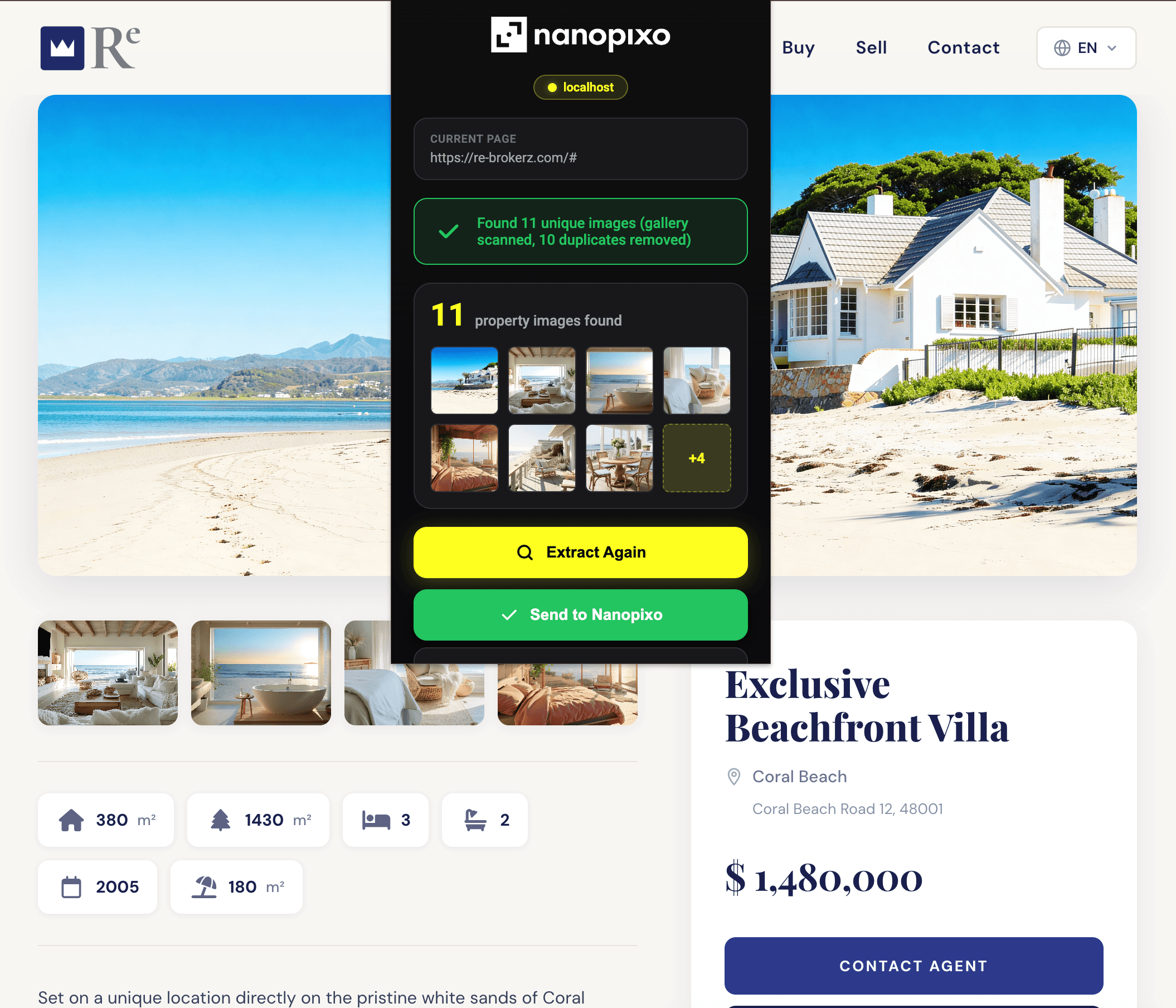
Klicka på den fästa Nanopixo-ikonen. Tillägget hittar bilderna på sidan och visar dem i en popup. Klicka på ”Importera” för att skicka dem till Nanopixo.
Fortsätt i Nanopixo
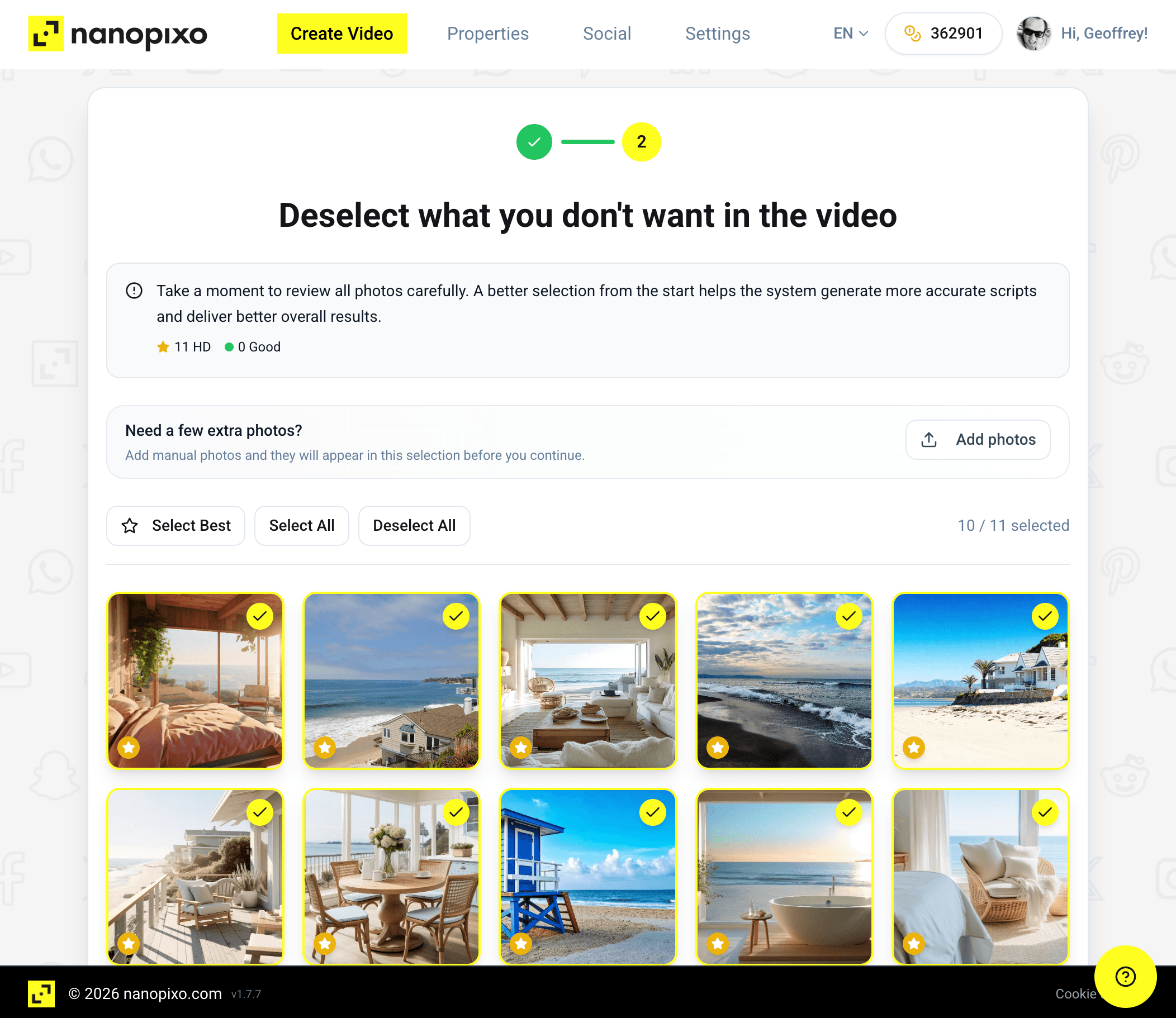
Ett nytt projekt öppnas i Nanopixo med dina bilder klara. Välj mall, tempo och bildtext och skapa sedan din video.
Felsökning
Tillägget hittar inga bilder.
Ladda om sidan och klicka på Nanopixo-ikonen igen. Vissa sajter laddar bilderna först när de behövs, så det hjälper att scrolla ner till galleriet först.
Importen öppnar inloggningsskärmen.
Du är utloggad från Nanopixo i den här webbläsaren. Logga in en gång och klicka sedan på Importera igen.
Ikonen syns inte efter installationen.
Öppna pusselbitsikonen i Chrome och fäst Nanopixo (se steg 3).