
Instalar e usar a extensão Nanopixo para o Chrome
Em cerca de 3 minutos vai ter a extensão instalada, fixada e pronta a importar fotografias de qualquer página de anúncio com um clique.
Abrir a Chrome Web Store
Use o Google Chrome para abrir a página da extensão Nanopixo na Chrome Web Store.
Abrir a extensão Nanopixo na Chrome Web Store ↗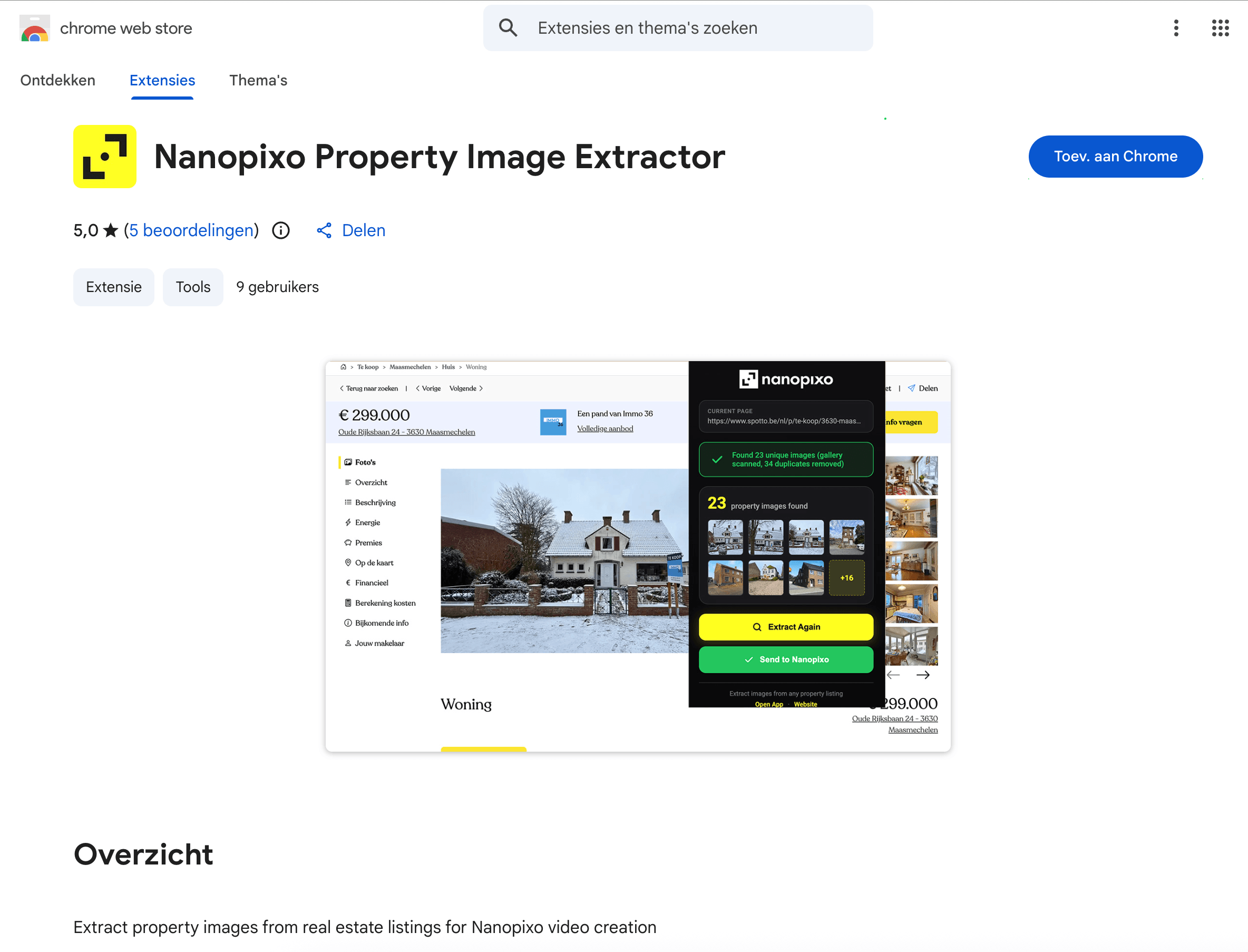
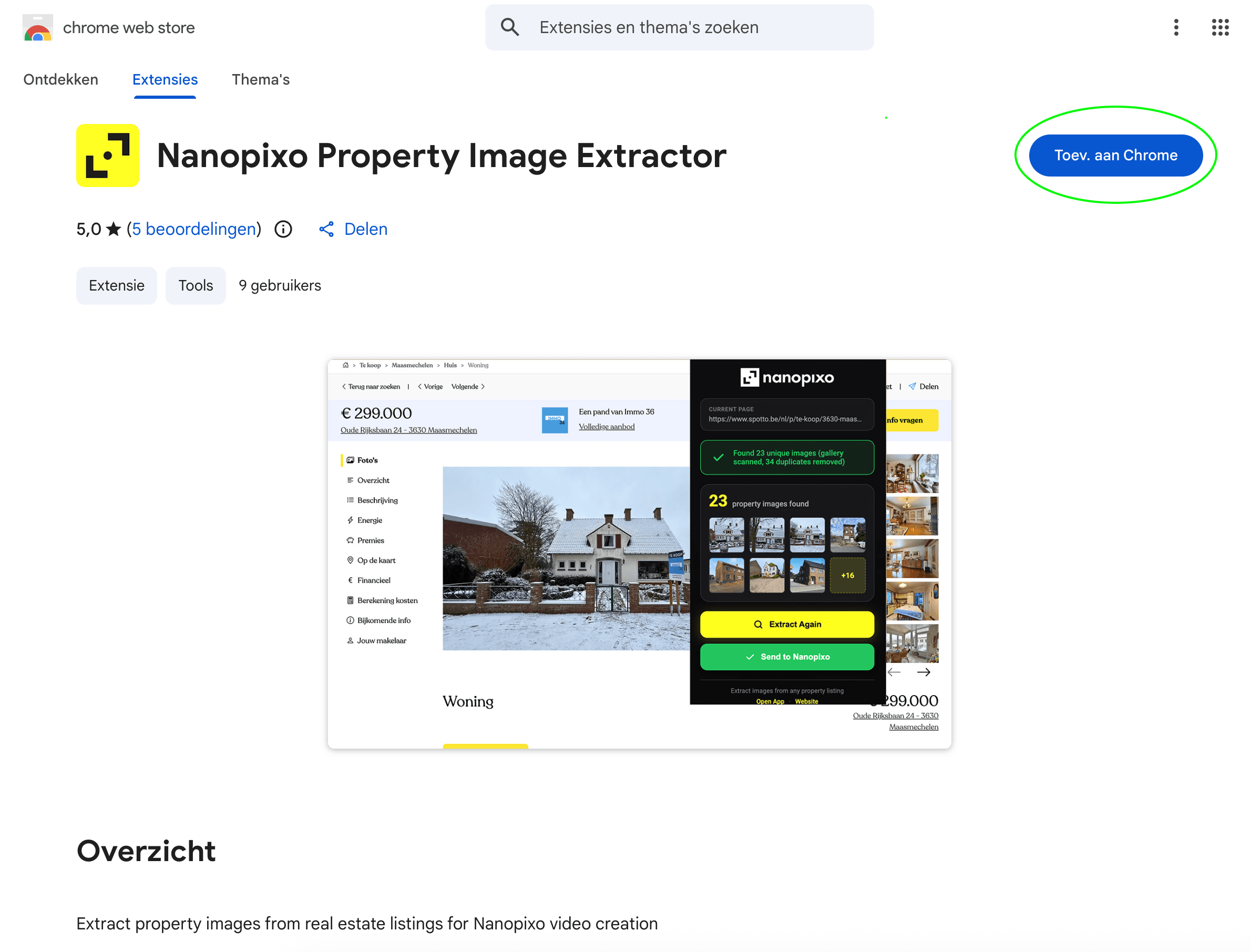
Clicar em "Adicionar ao Chrome"
Clique no botão azul "Adicionar ao Chrome" e confirme clicando em "Adicionar extensão" no aviso de permissões.
Fixar o Nanopixo na barra de ferramentas
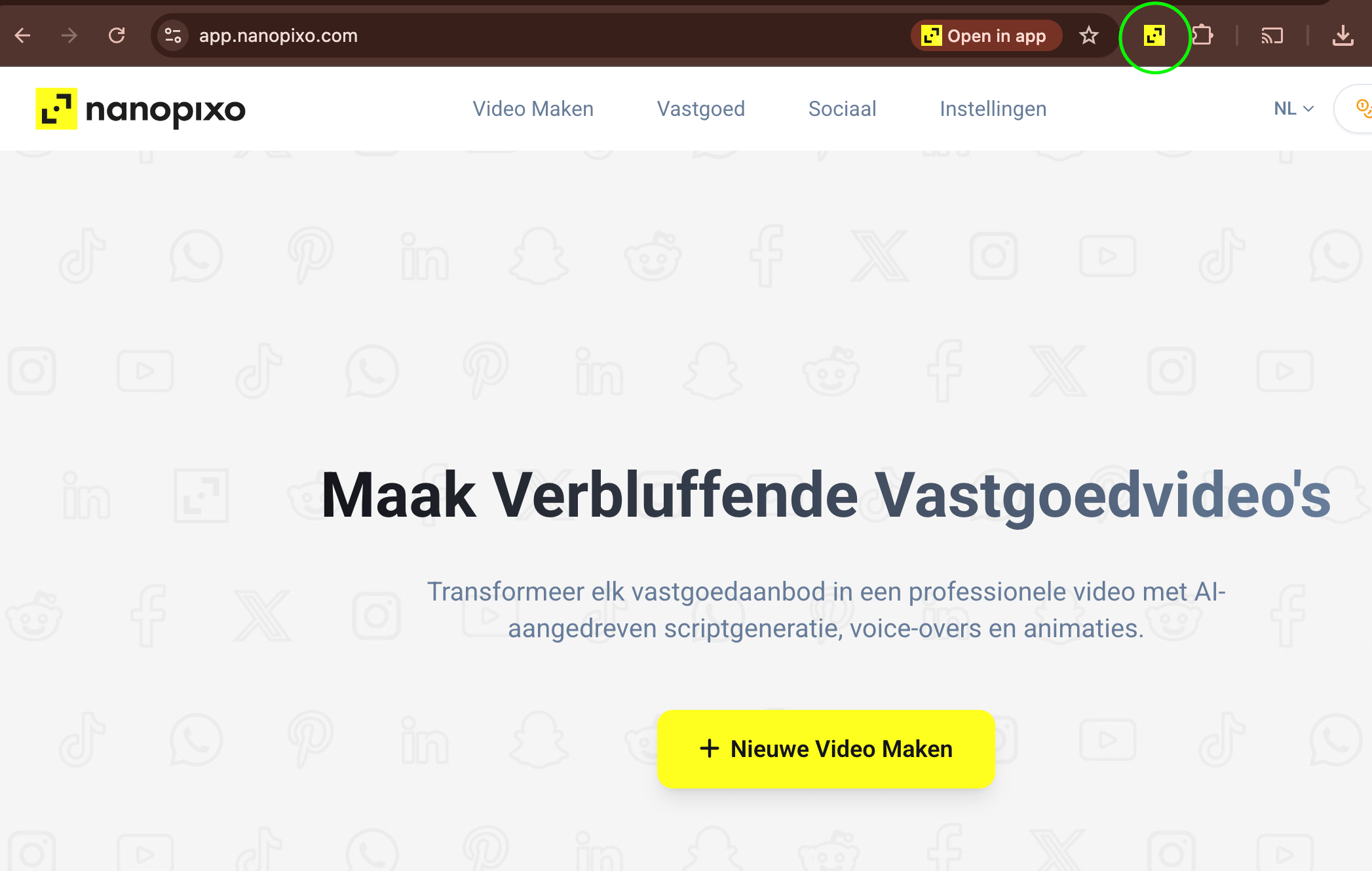
Clique no ícone de peça de puzzle no canto superior direito do Chrome e, em seguida, clique no pino junto ao Nanopixo. O ícone do Nanopixo passa a ficar permanentemente na sua barra de ferramentas.
Iniciar sessão no Nanopixo
Inicie sessão na sua conta Nanopixo no mesmo navegador. A extensão usa a sua sessão para enviar fotografias diretamente para o seu espaço de trabalho, pelo que não é necessário iniciar sessão à parte.
Iniciar sessão no Nanopixo ↗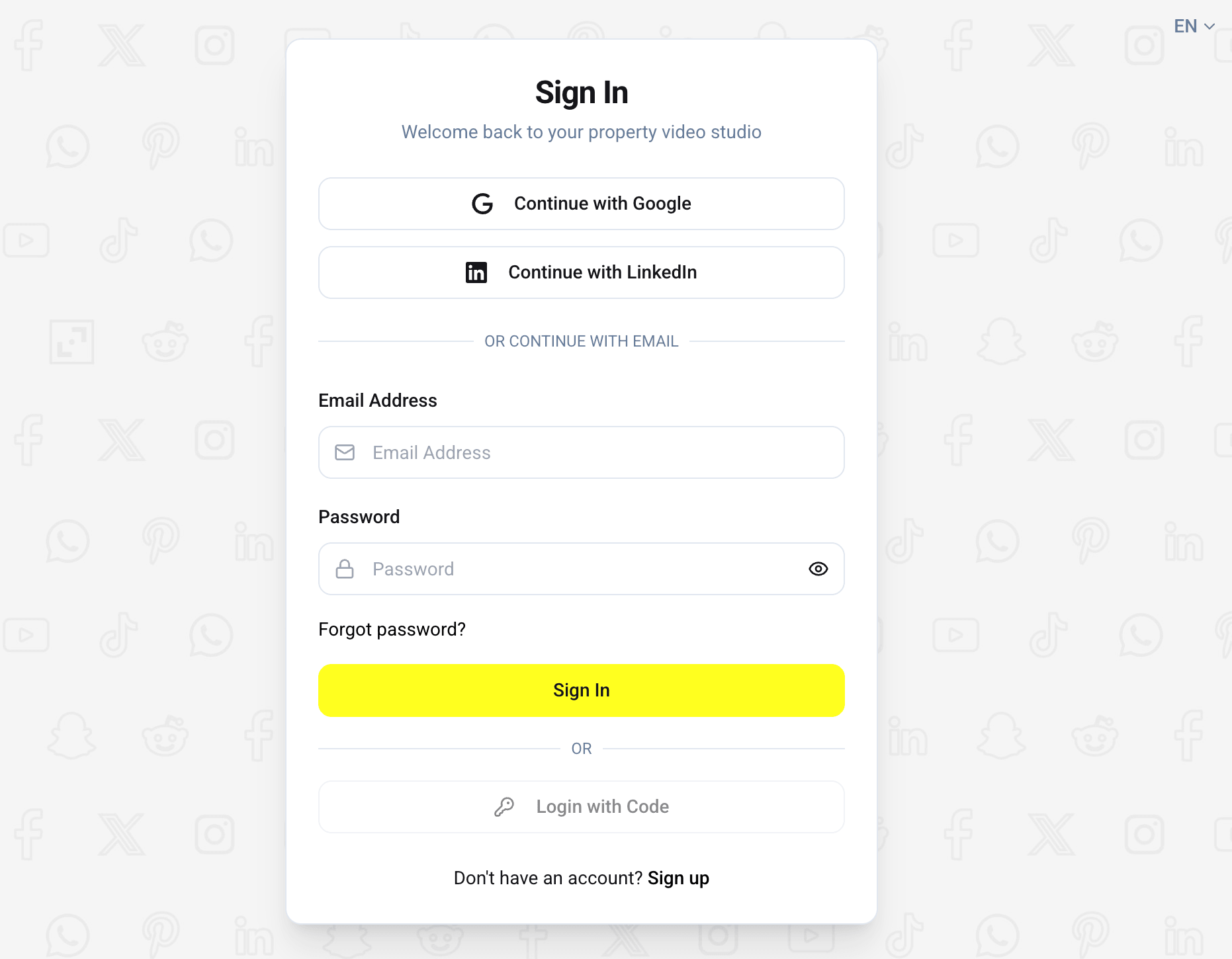
Abra qualquer página de anúncio de imóvel
Aceda a uma página de imóvel no seu próprio site, no seu CRM ou em qualquer portal imobiliário ou de alojamento local. A extensão funciona em qualquer página com fotos de anúncios.
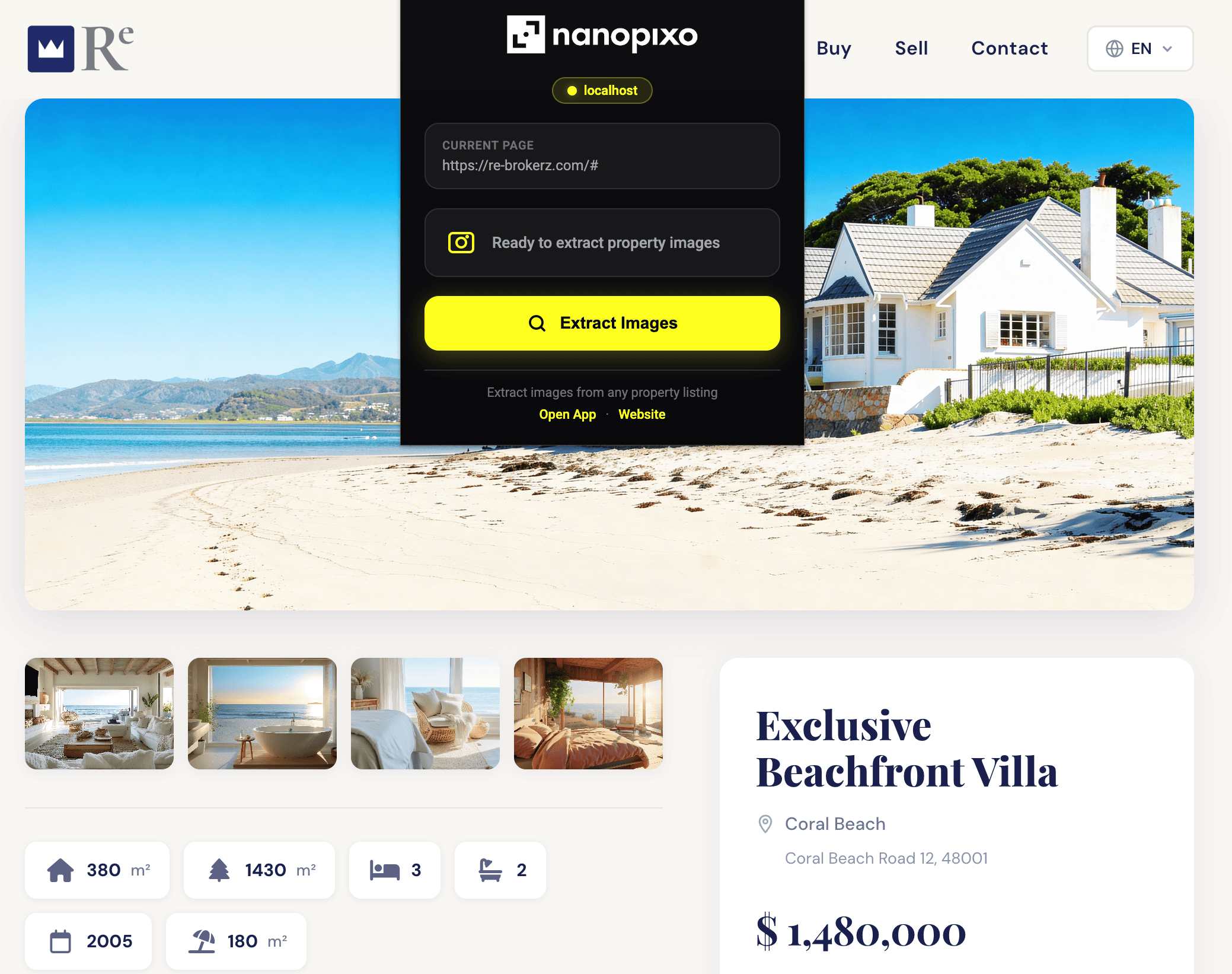
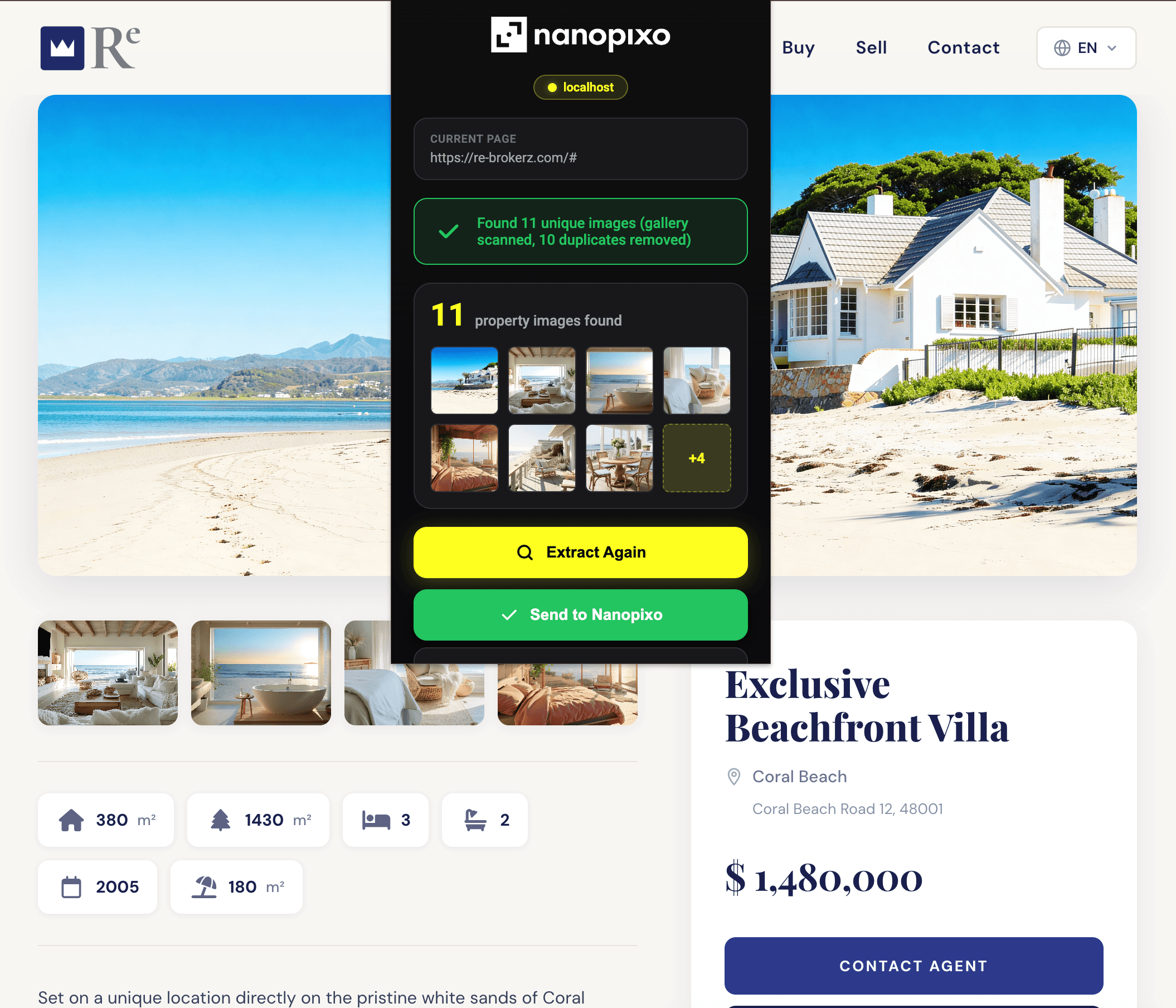
Clique no ícone da Nanopixo e importe
Clique no ícone fixado da Nanopixo. A extensão deteta as fotos da página e mostra-as numa janela. Clique em "Importar" para as enviar para a Nanopixo.
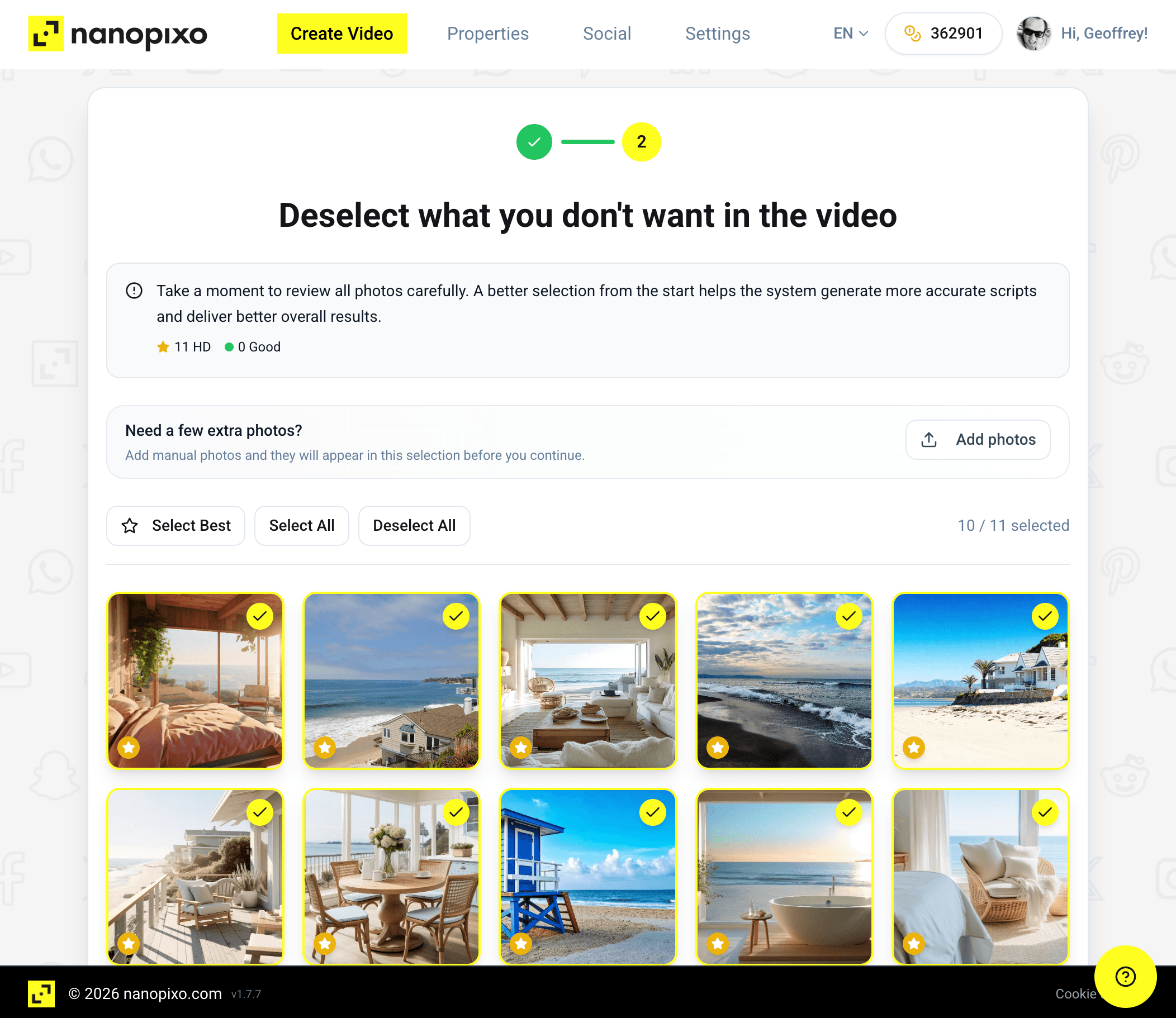
Continue na Nanopixo
Abre-se um novo projeto na Nanopixo com as suas fotos prontas a usar. Escolha um modelo, o ritmo e a legenda e, depois, crie o seu vídeo.
Resolução de problemas
A extensão não deteta as fotos.
Recarregue a página e clique novamente no ícone da Nanopixo. Alguns sites carregam as fotos de forma diferida, por isso ajuda percorrer primeiro a galeria.
A importação abre o ecrã de início de sessão.
A sua sessão na Nanopixo está terminada neste navegador. Inicie sessão uma vez e clique novamente em Importar.
O ícone desapareceu após a instalação.
Abra o ícone da peça de puzzle no Chrome e fixe a Nanopixo (consulte o passo 3).