
Zainstaluj i korzystaj z rozszerzenia Nanopixo do Chrome
W około 3 minuty zainstalujesz rozszerzenie, przypniesz je i będziesz gotowy do importowania zdjęć z dowolnej strony oferty jednym kliknięciem.
Otwórz Chrome Web Store
Otwórz w przeglądarce Google Chrome stronę rozszerzenia Nanopixo w Chrome Web Store.
Otwórz rozszerzenie Nanopixo w Chrome Web Store ↗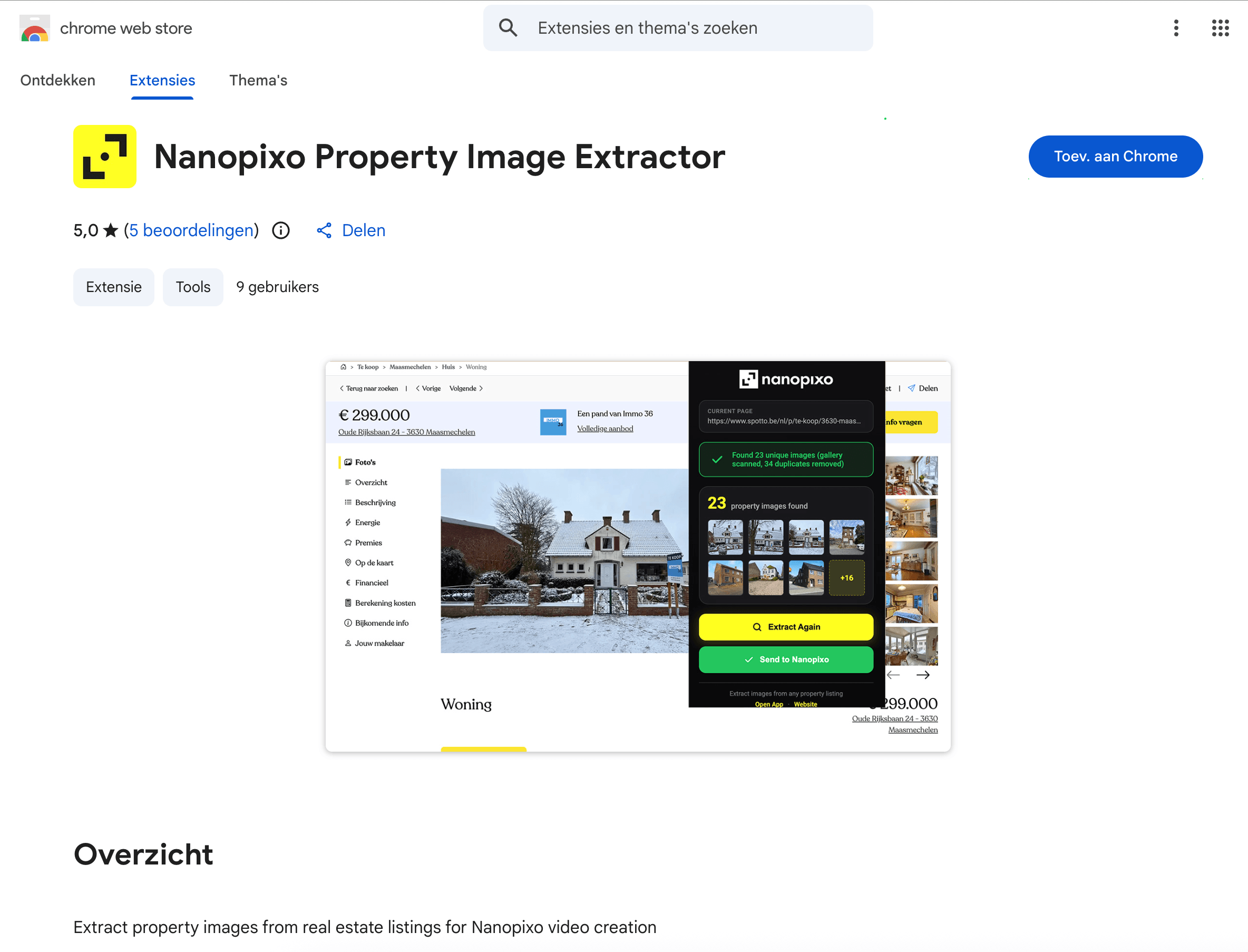
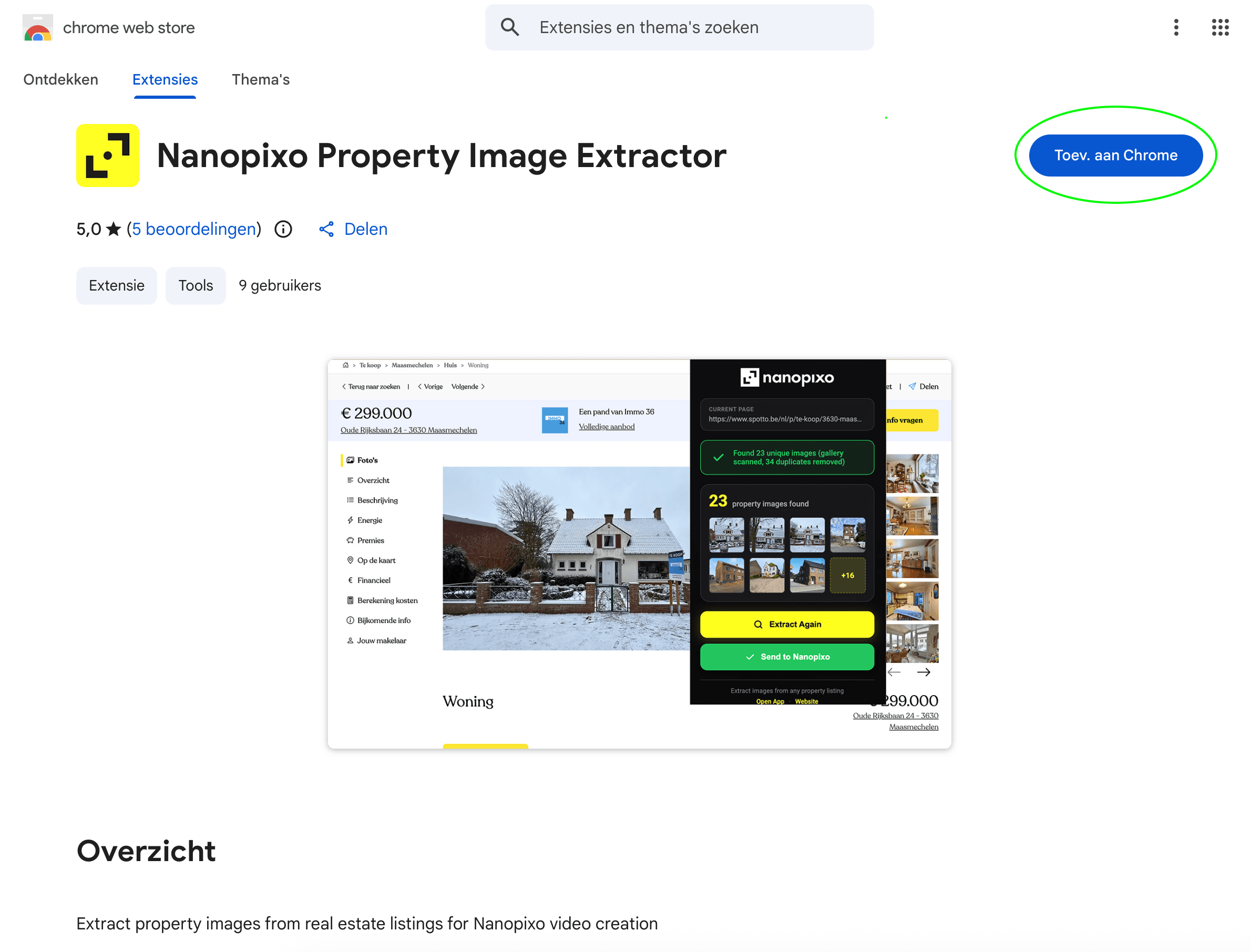
Kliknij „Dodaj do Chrome”
Kliknij niebieski przycisk „Dodaj do Chrome”, a następnie potwierdź, klikając „Dodaj rozszerzenie” w oknie z uprawnieniami.
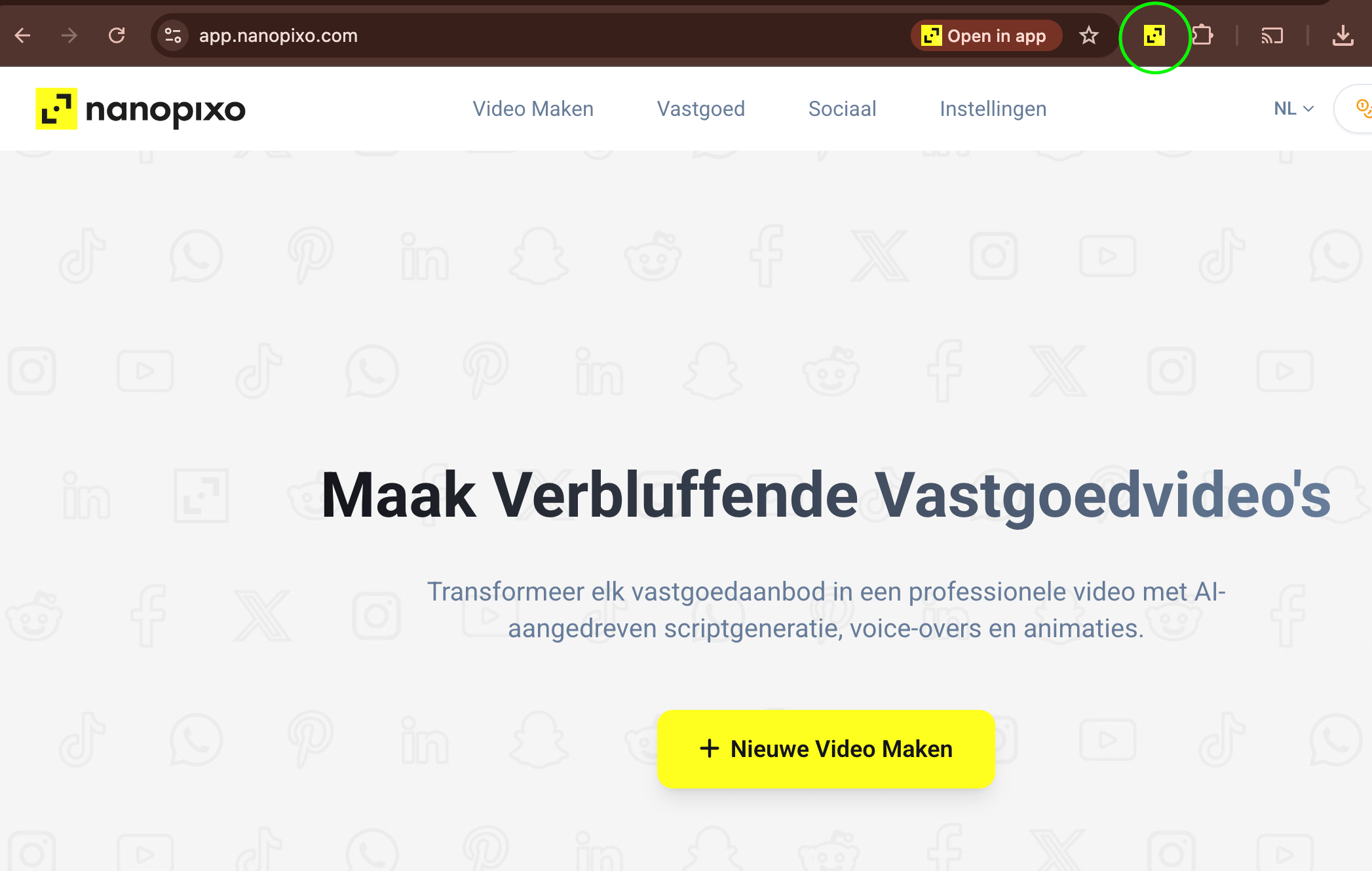
Przypnij Nanopixo do paska narzędzi
Kliknij ikonę puzzla w prawym górnym rogu Chrome, a następnie kliknij pinezkę obok Nanopixo. Ikona Nanopixo na stałe zagości na Twoim pasku narzędzi.
Zaloguj się do Nanopixo
Zaloguj się do swojego konta Nanopixo w tej samej przeglądarce. Rozszerzenie korzysta z Twojej sesji, aby wysyłać zdjęcia bezpośrednio do Twojego obszaru roboczego, więc oddzielne logowanie nie jest potrzebne.
Zaloguj się do Nanopixo ↗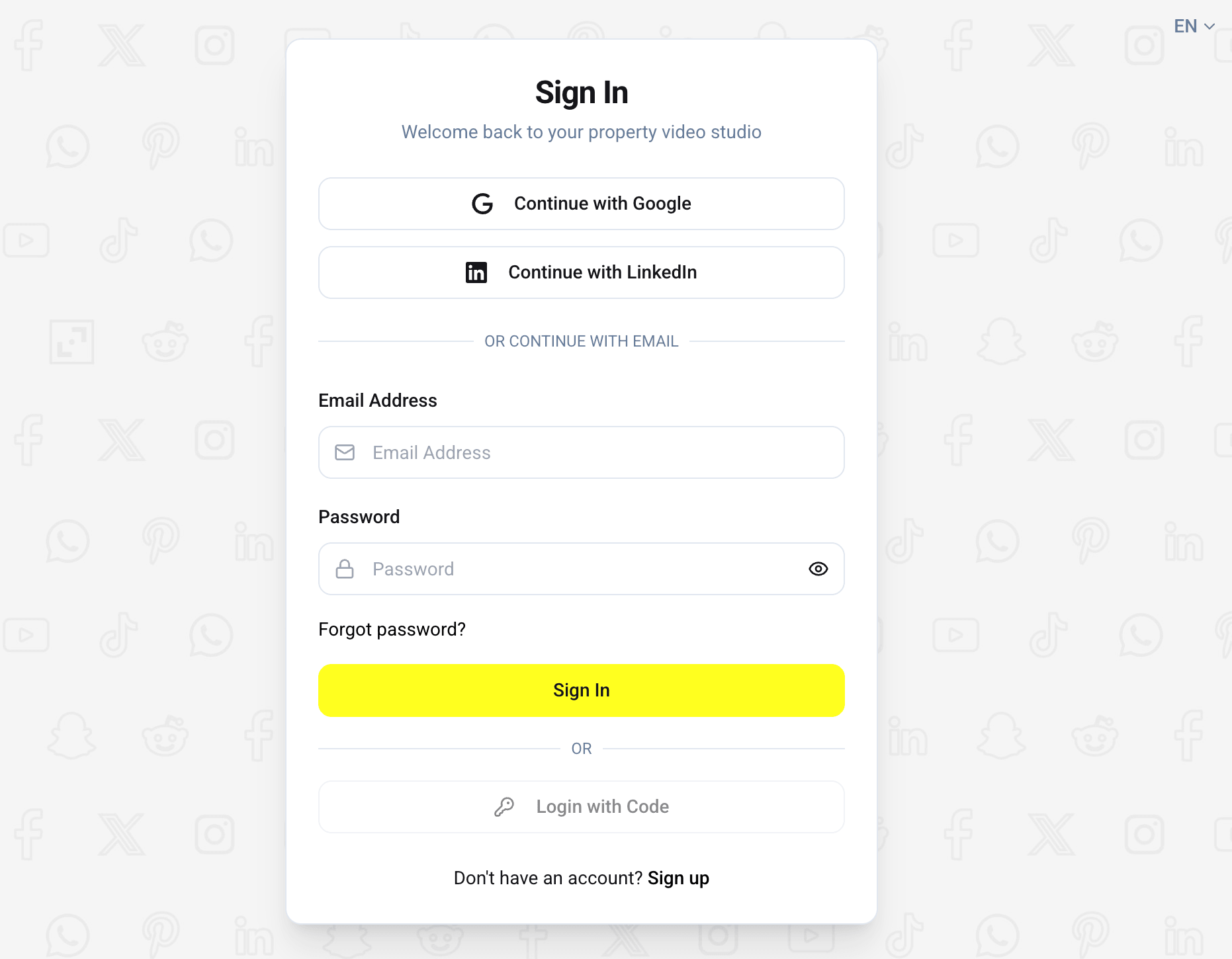
Otwórz dowolną stronę z ofertą nieruchomości
Przejdź na stronę nieruchomości w swojej witrynie, w swoim CRM lub na dowolnym portalu nieruchomości albo wynajmu wakacyjnego. Rozszerzenie działa na każdej stronie ze zdjęciami z oferty.
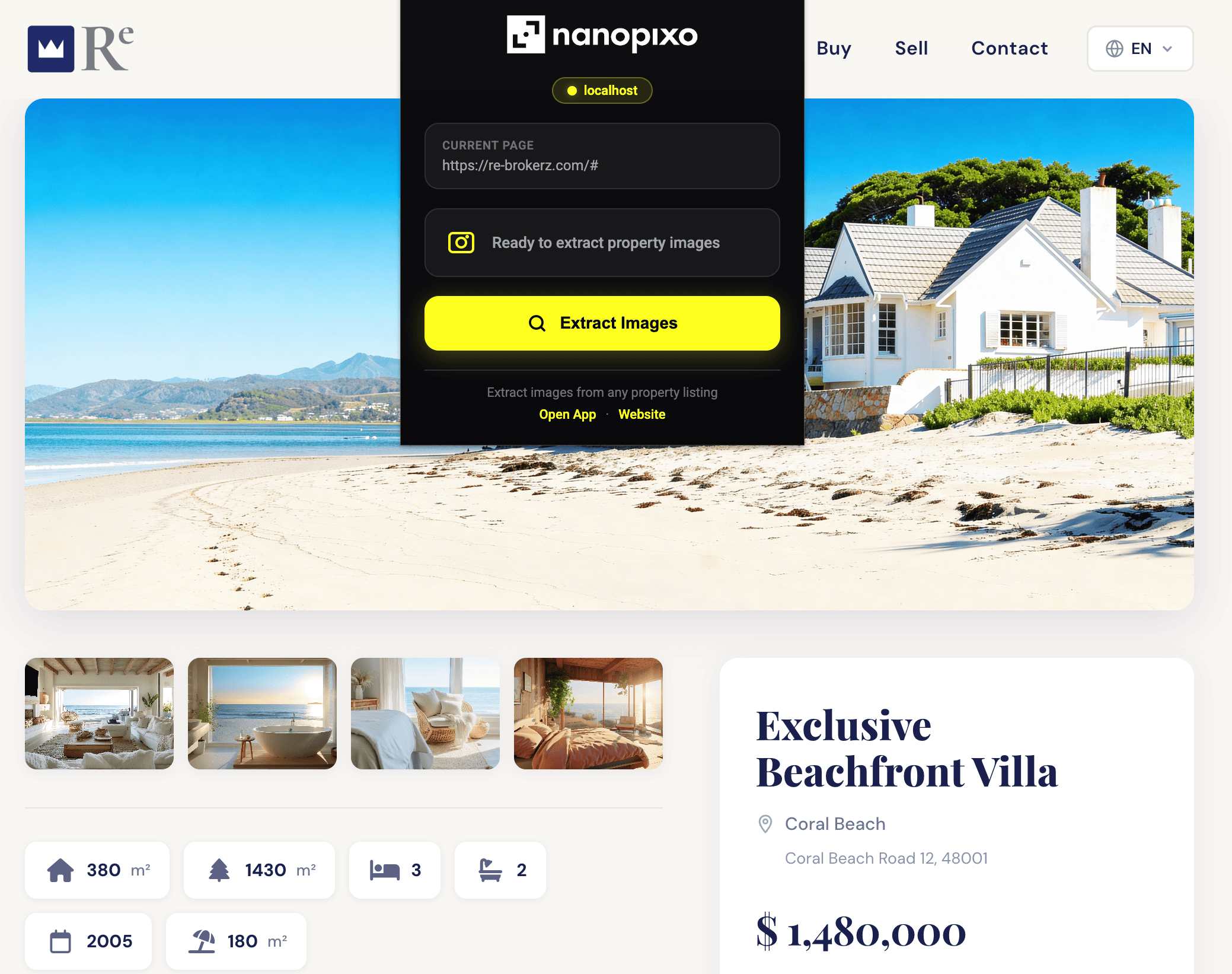
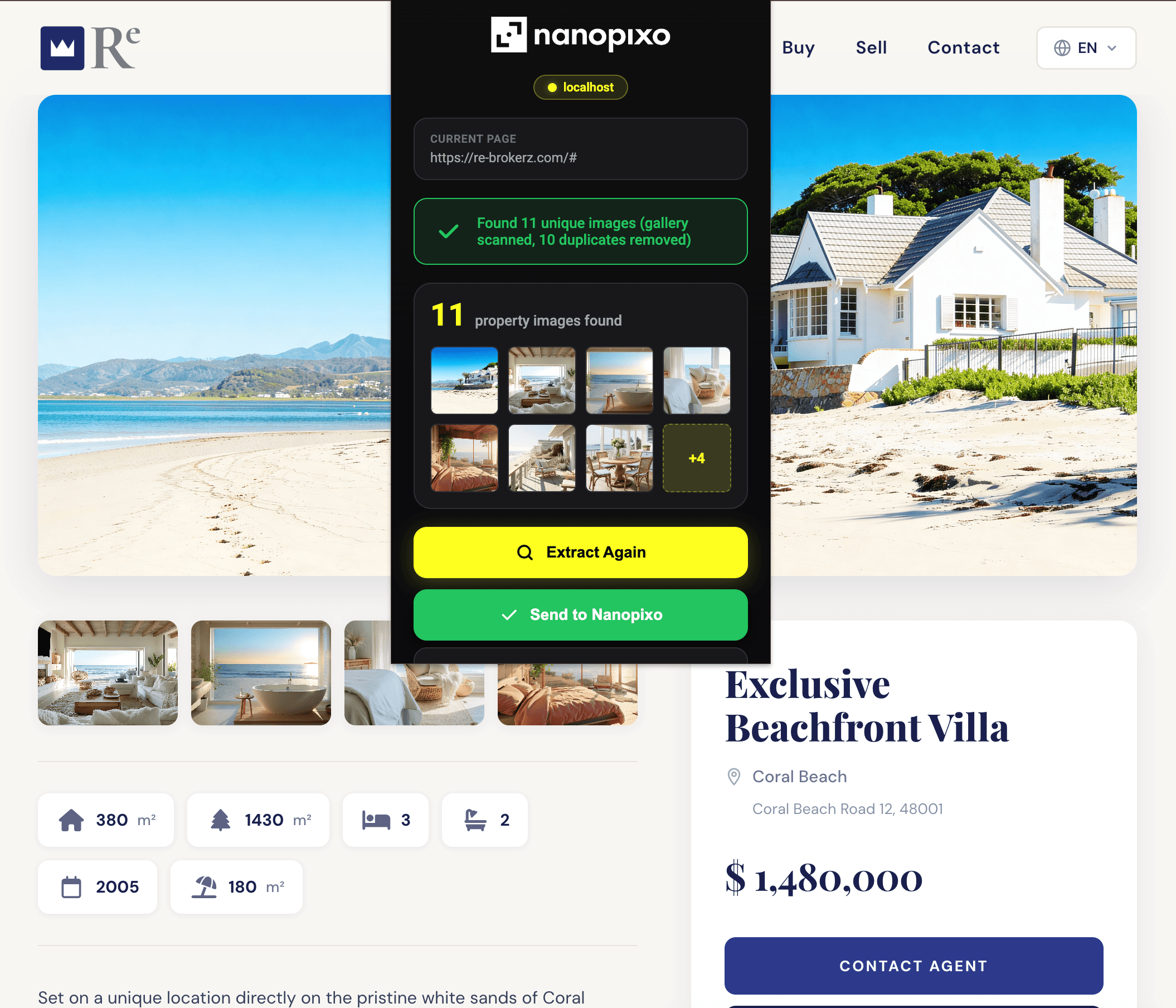
Kliknij ikonę Nanopixo i zaimportuj
Kliknij przypiętą ikonę Nanopixo. Rozszerzenie wykrywa zdjęcia na stronie i pokazuje je w okienku. Kliknij "Importuj", aby przesłać je do Nanopixo.
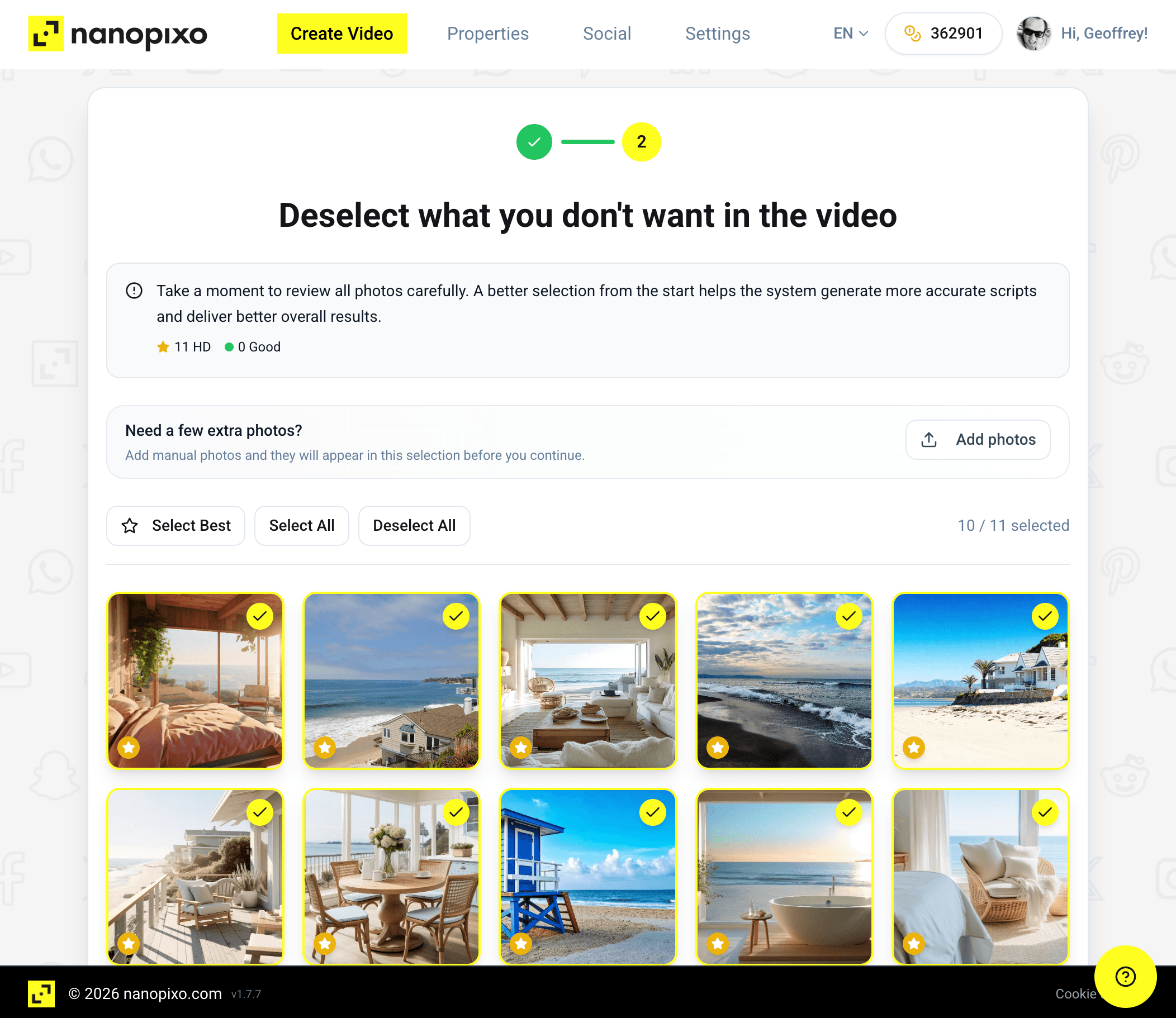
Kontynuuj w Nanopixo
W Nanopixo otwiera się nowy projekt z gotowymi do użycia zdjęciami. Wybierz szablon, tempo i podpis, a następnie utwórz swój film.
Rozwiązywanie problemów
Rozszerzenie nie wykrywa zdjęć.
Odśwież stronę i ponownie kliknij ikonę Nanopixo. Niektóre witryny ładują zdjęcia z opóźnieniem, dlatego pomocne jest wcześniejsze przewinięcie do galerii.
Import otwiera ekran logowania.
Nie jesteś zalogowany w Nanopixo w tej przeglądarce. Zaloguj się raz, a następnie ponownie kliknij Importuj.
Po instalacji brakuje ikony.
Otwórz ikonę puzzla w Chrome i przypnij Nanopixo (zobacz krok 3).