
Installeer en gebruik de Nanopixo Chrome-extensie
In ongeveer 3 minuten heb je de extensie geïnstalleerd, vastgepind en klaar om met één klik foto's te importeren van elke pand-pagina.
Open de Chrome Web Store
Gebruik Google Chrome om de Nanopixo-extensie in de Chrome Web Store te openen.
Open de Nanopixo-extensie in de Chrome Web Store ↗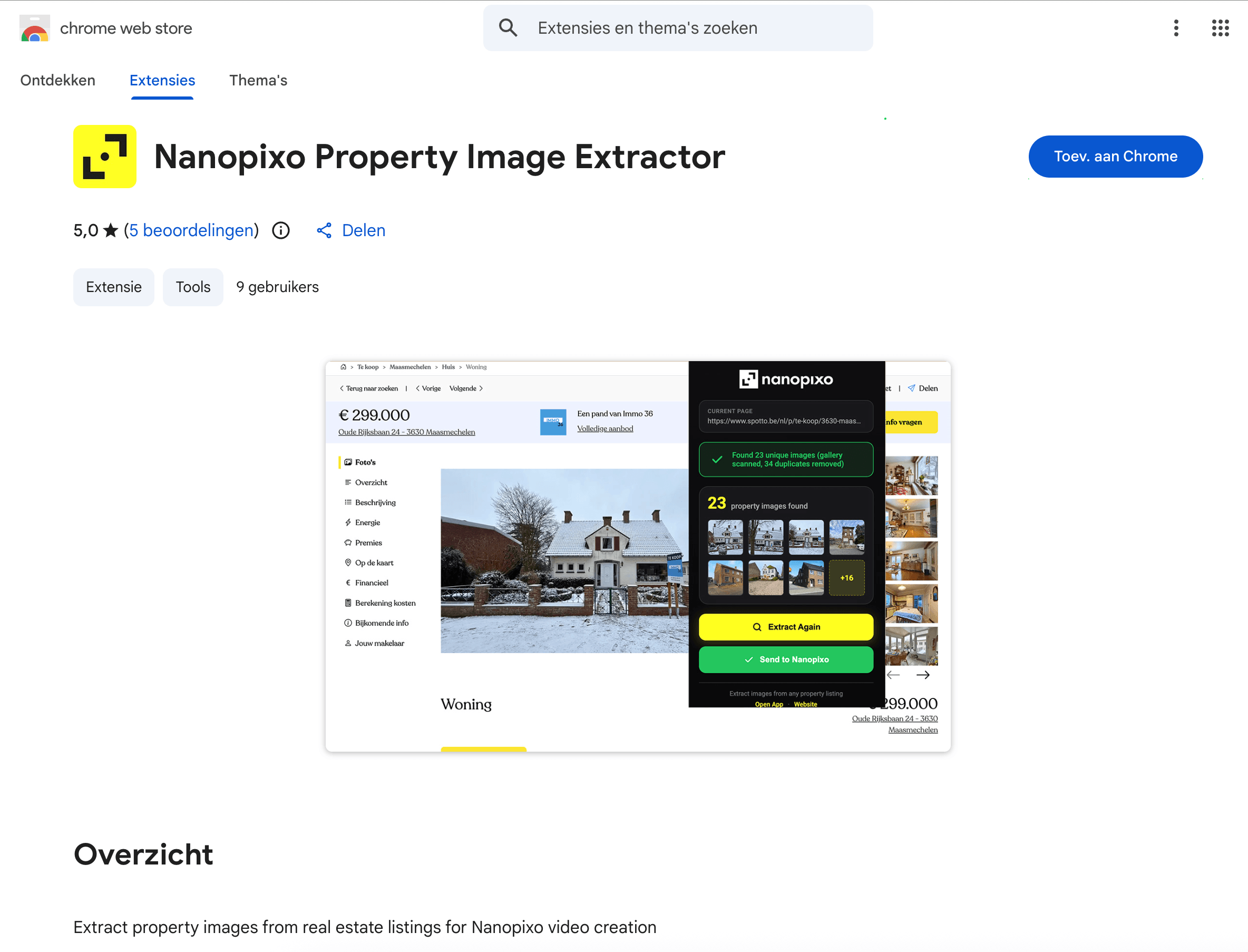
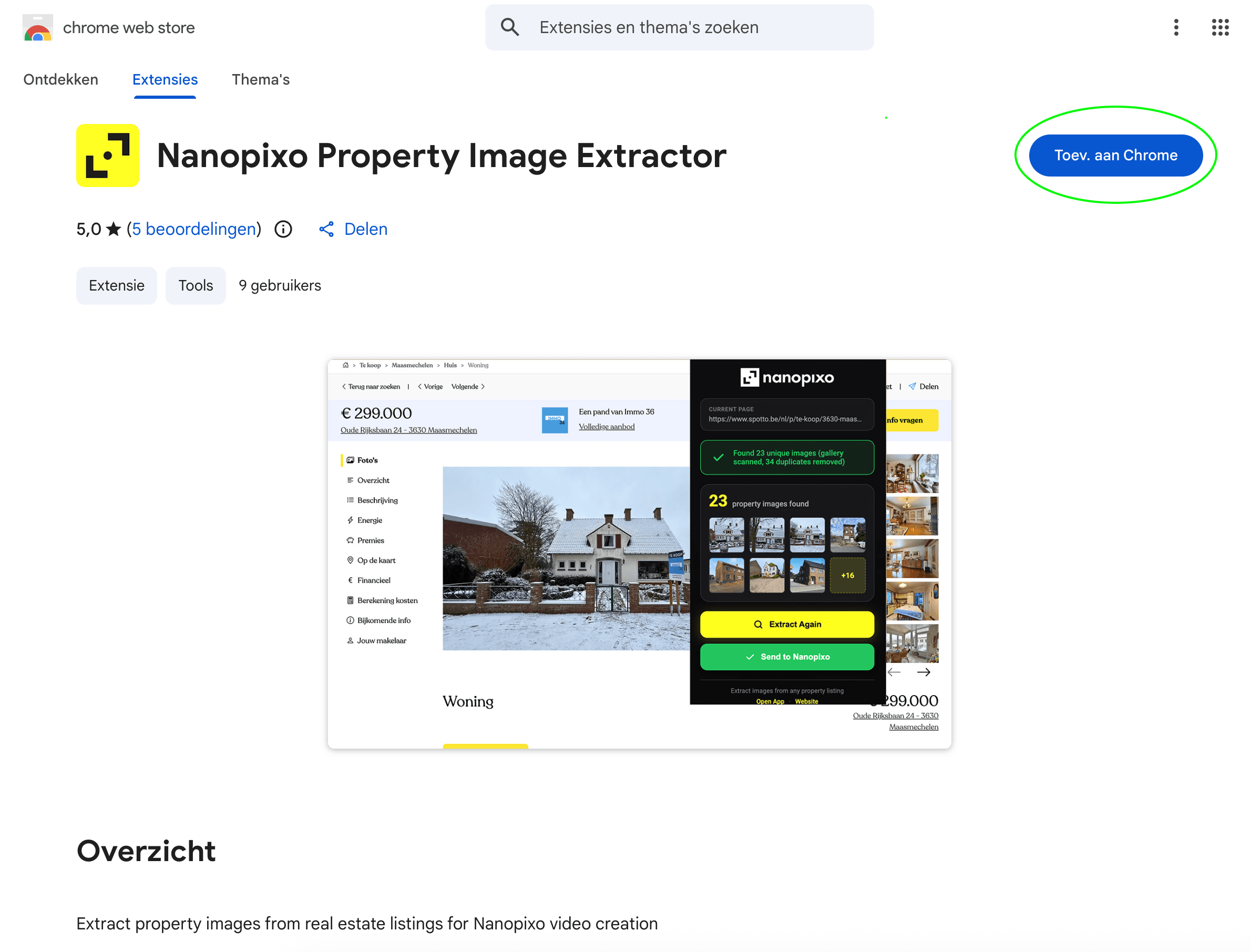
Klik op "Toevoegen aan Chrome"
Klik op de blauwe knop "Toevoegen aan Chrome" en bevestig met "Extensie toevoegen" in het bevestigingsvenster.
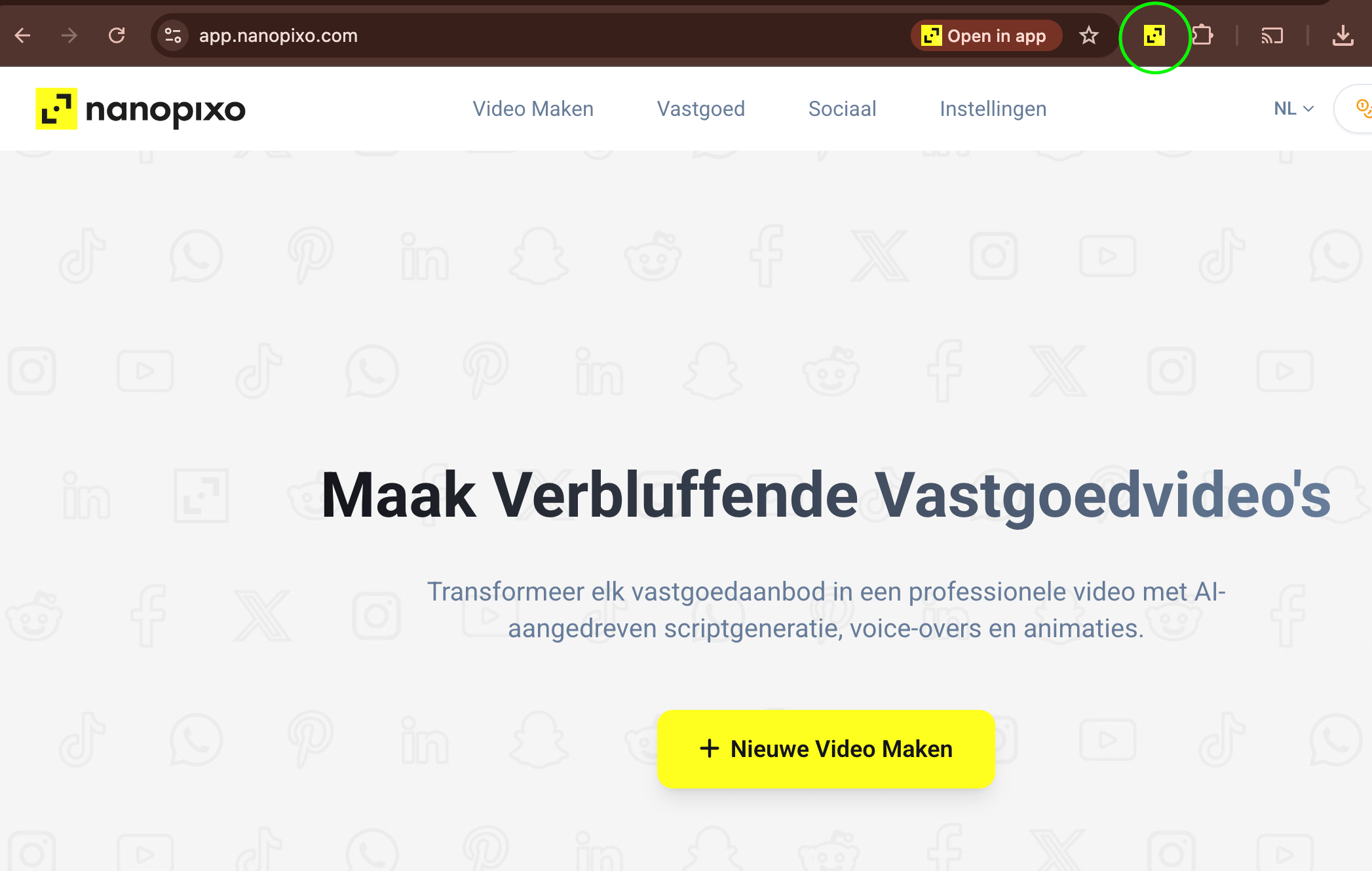
Pin Nanopixo aan je werkbalk
Klik op het puzzelstukje rechtsboven in Chrome en klik op de pin naast Nanopixo. Het Nanopixo-icoon staat nu permanent in je werkbalk.
Log in op Nanopixo
Log in op je Nanopixo-account in dezelfde browser. De extensie gebruikt je sessie om foto's direct naar je werkruimte te sturen, dus je hoeft niet apart in te loggen.
Log in op Nanopixo ↗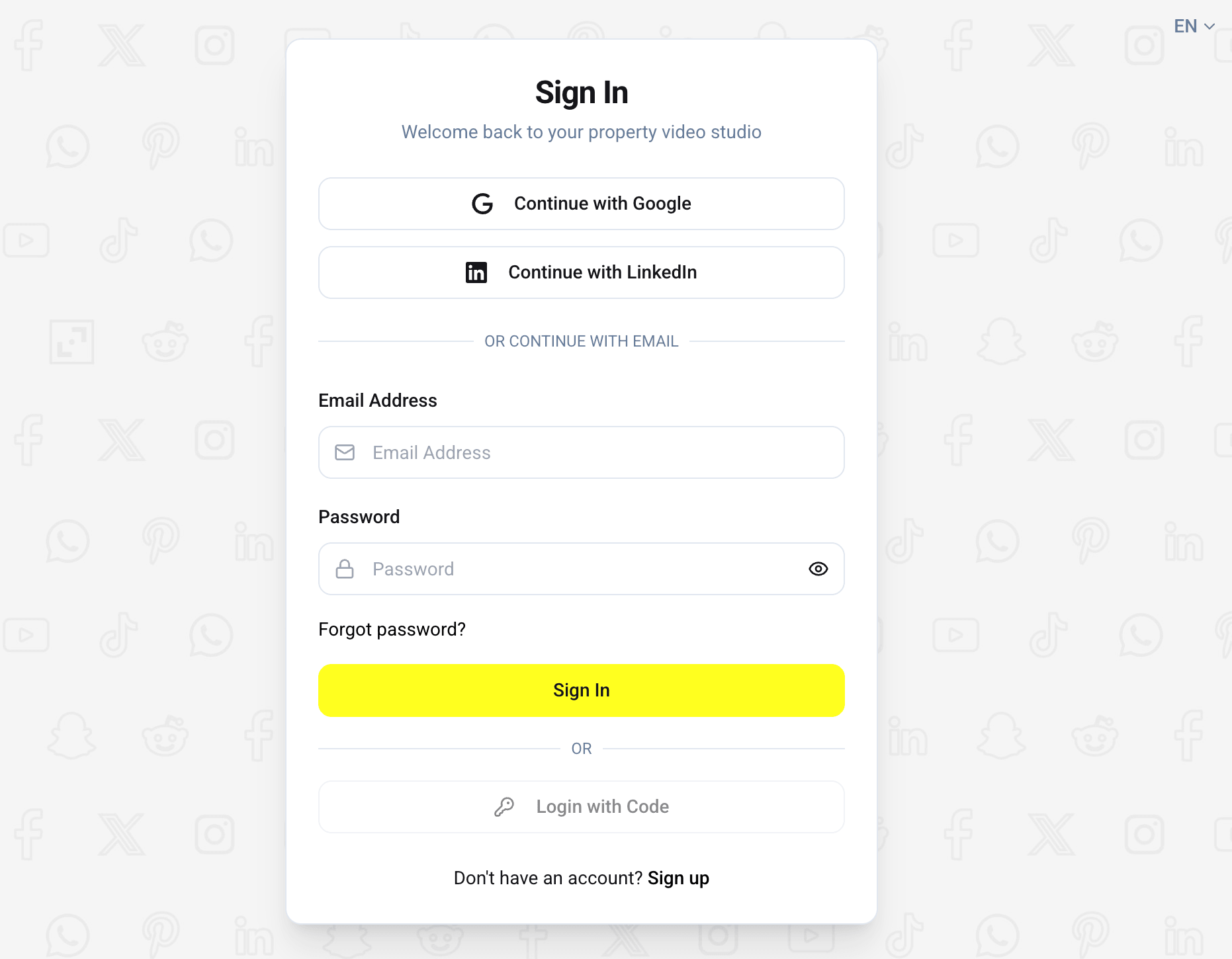
Open een pand-pagina
Ga naar een pand-pagina op je eigen website, je CRM, of een vastgoed- of vakantieverhuurportaal. De extensie werkt op elke pagina met pand-foto's.
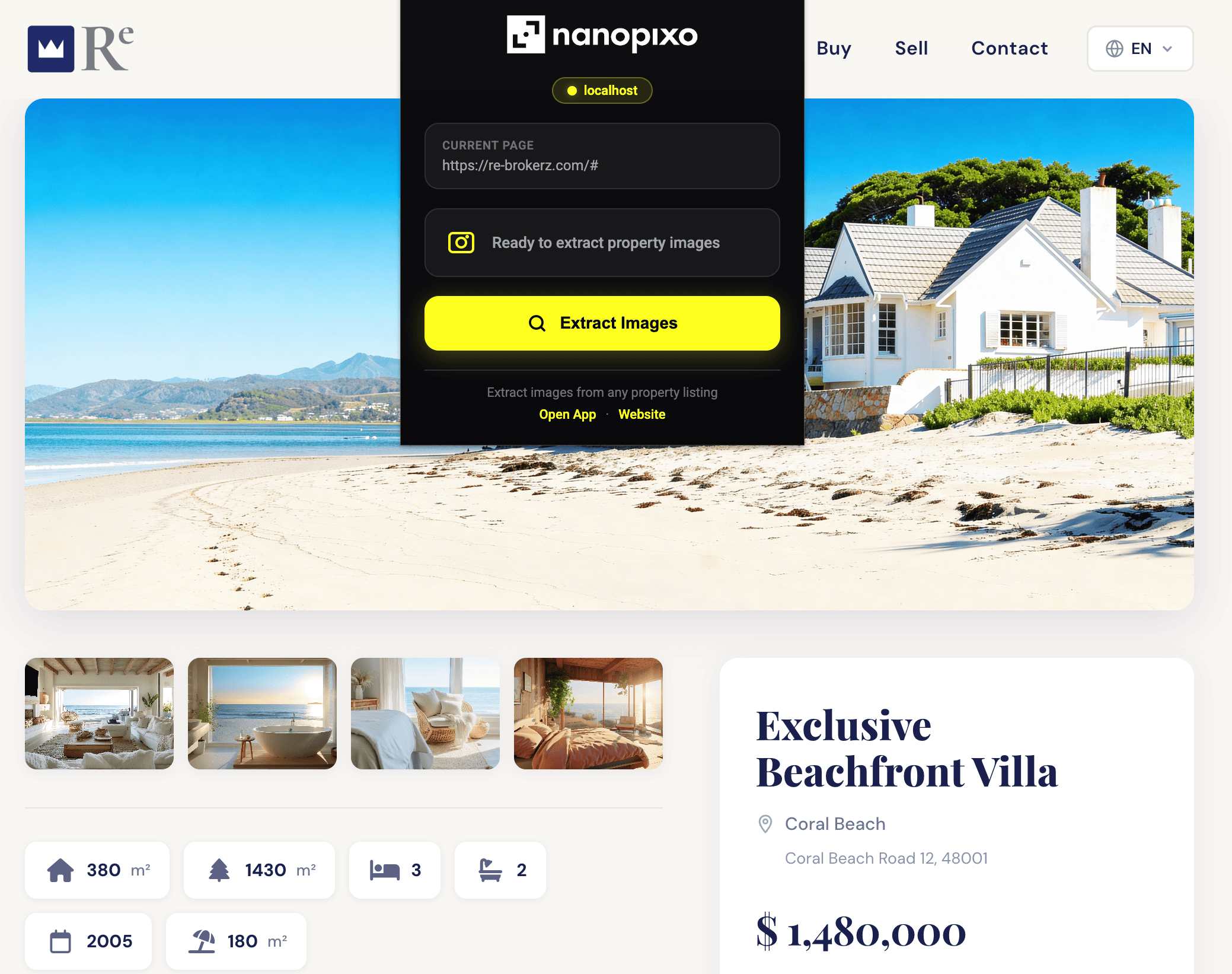
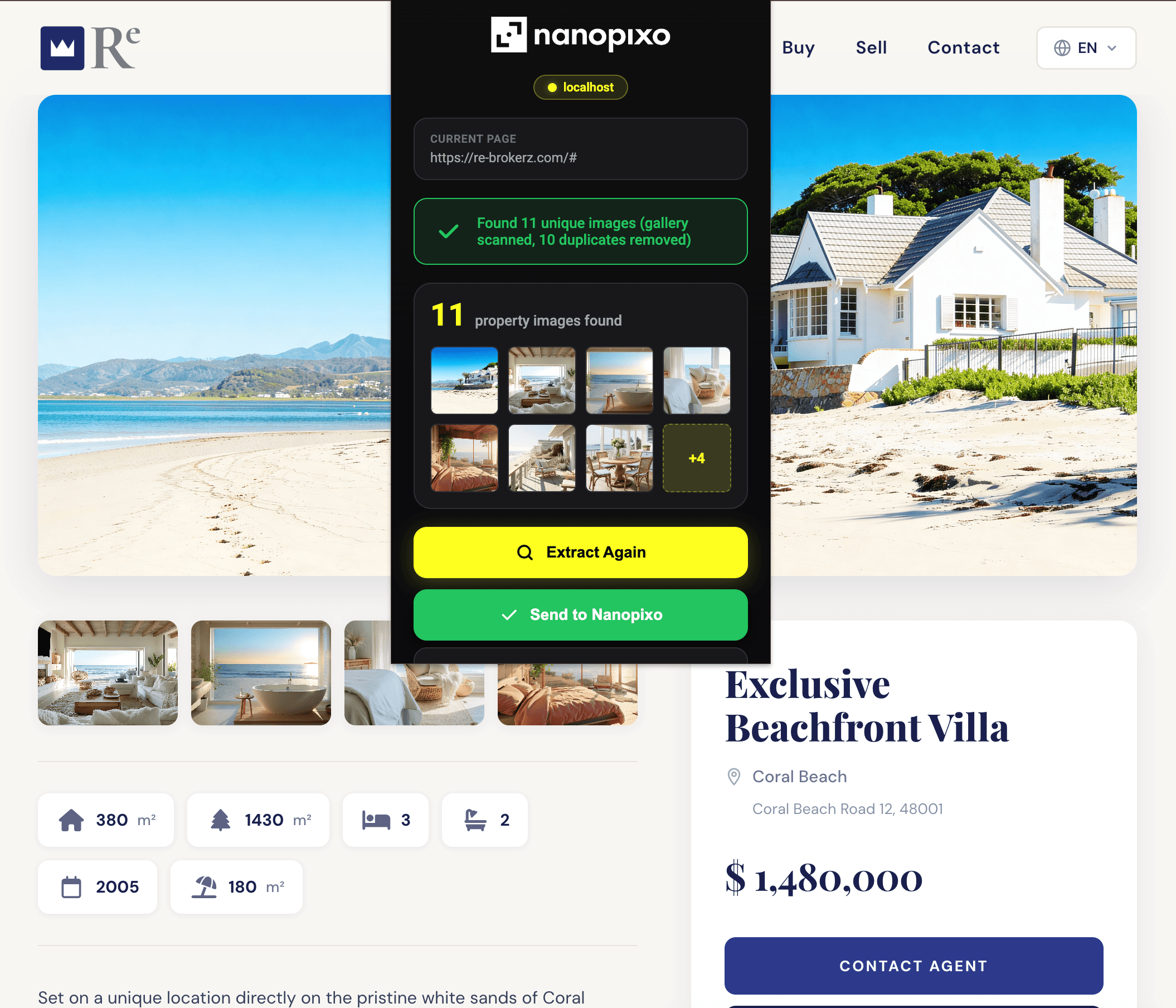
Klik op het Nanopixo-icoon en importeer
Klik op het vastgepinde Nanopixo-icoon. De extensie detecteert de foto's op de pagina en toont ze in een popup. Klik op "Importeer" om ze naar Nanopixo te sturen.
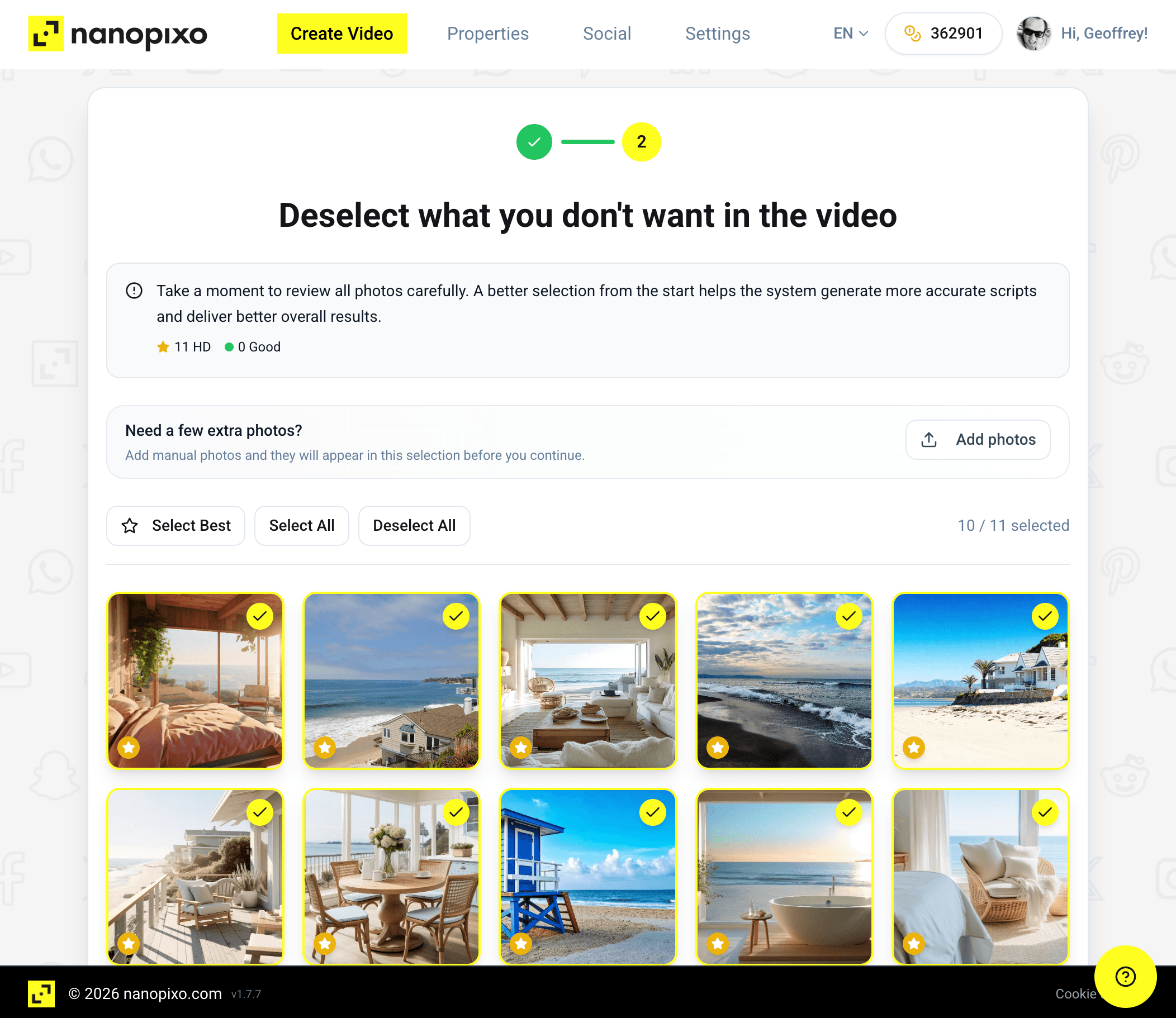
Ga verder in Nanopixo
Een nieuw project opent in Nanopixo met je foto's al klaar. Kies een template, tempo en bijschrift, en maak je video.
Problemen oplossen
De extensie detecteert geen foto's.
Vernieuw de pagina en klik opnieuw op het Nanopixo-icoon. Sommige sites laden foto's pas bij scrollen, dus scroll eerst naar de galerij.
Importeren opent het inlogscherm.
Je bent uitgelogd in deze browser. Log één keer in en klik dan opnieuw op Importeer.
Het icoon staat niet in je werkbalk.
Open het puzzelstukje in Chrome en pin Nanopixo (zie stap 3).