
Installa e usa l'estensione Chrome di Nanopixo
In circa 3 minuti avrai l'estensione installata, fissata e pronta a importare le foto da qualsiasi pagina di annuncio con un clic.
Apri il Chrome Web Store
Usa Google Chrome per aprire la scheda dell'estensione Nanopixo sul Chrome Web Store.
Apri l'estensione Nanopixo sul Chrome Web Store ↗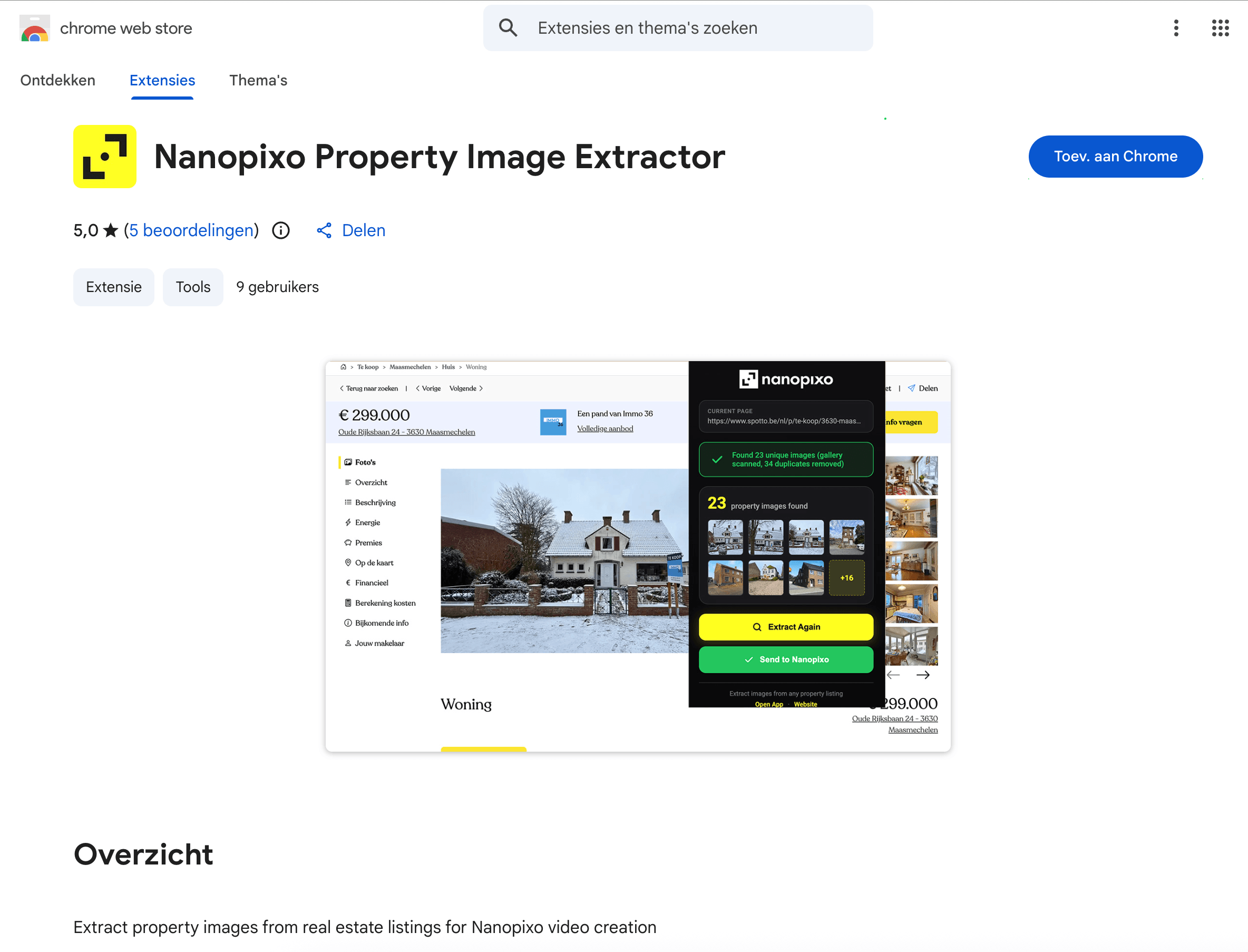
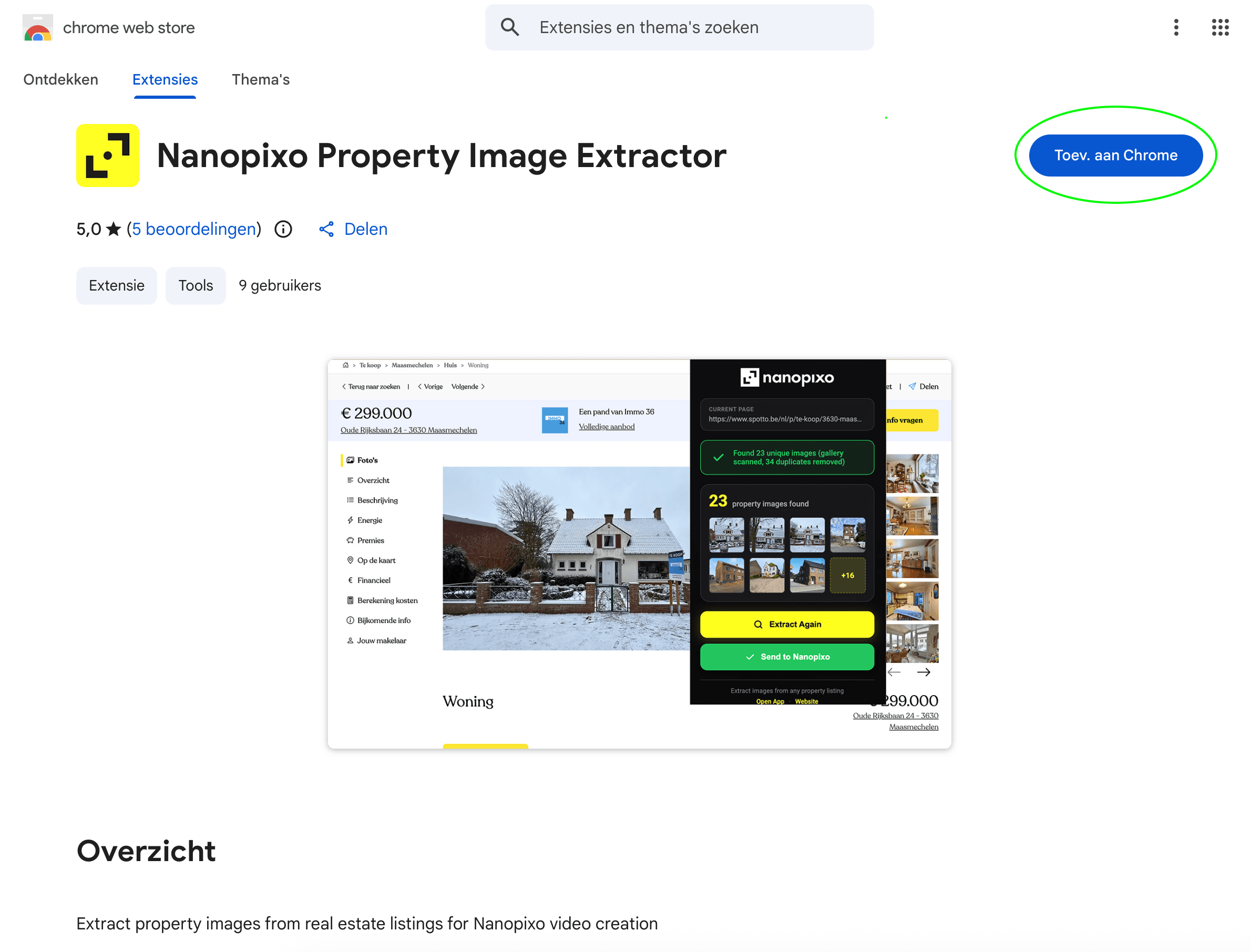
Clicca su "Aggiungi a Chrome"
Clicca sul pulsante blu "Aggiungi a Chrome", poi conferma cliccando su "Aggiungi estensione" nella finestra delle autorizzazioni.
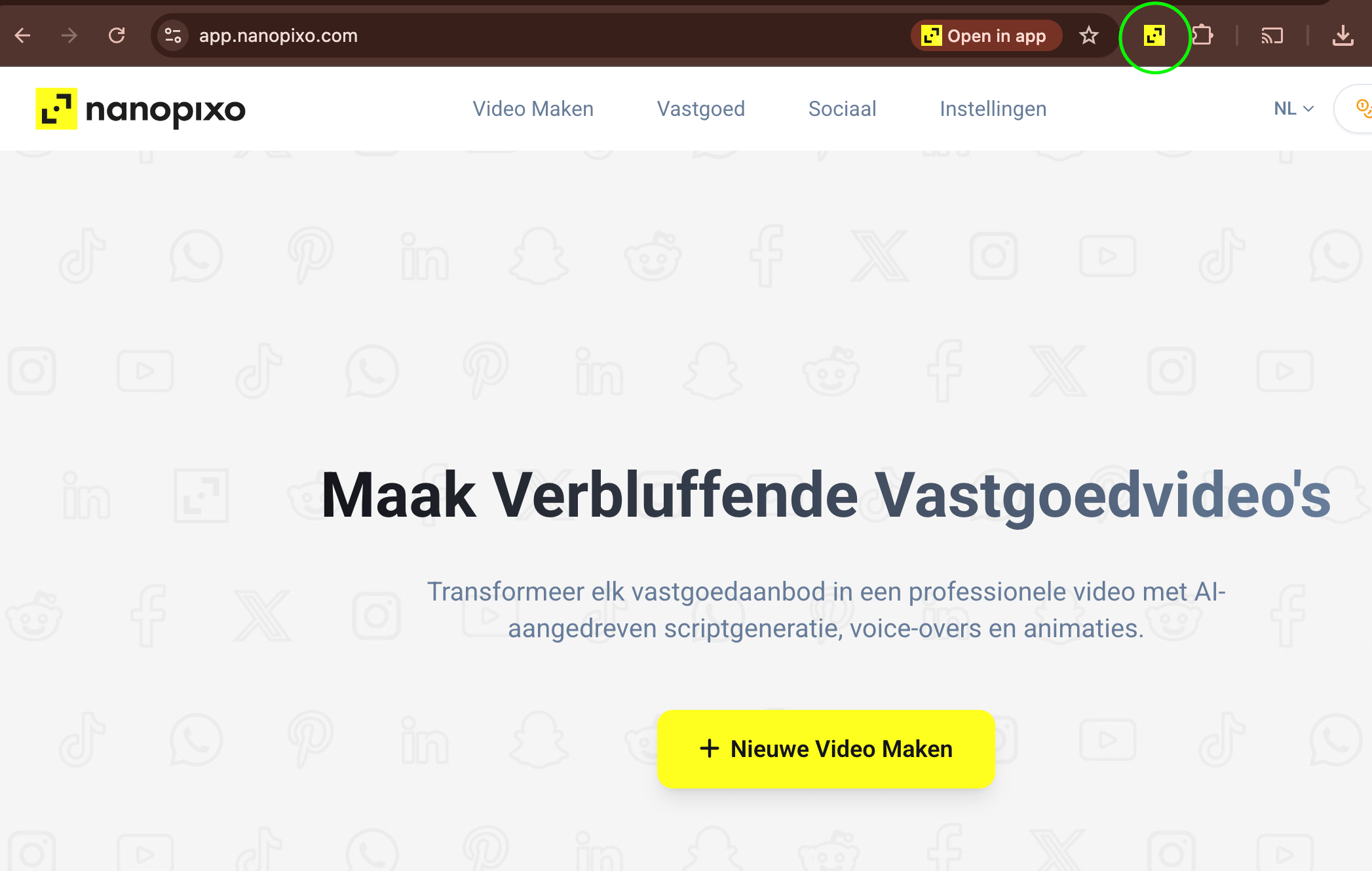
Fissa Nanopixo nella barra degli strumenti
Clicca sull'icona a forma di puzzle in alto a destra in Chrome, poi clicca sulla puntina accanto a Nanopixo. Ora l'icona di Nanopixo resta sempre nella tua barra degli strumenti.
Accedi a Nanopixo
Accedi al tuo account Nanopixo nello stesso browser. L'estensione usa la tua sessione per inviare le foto direttamente al tuo spazio di lavoro, quindi non serve un accesso separato.
Accedi a Nanopixo ↗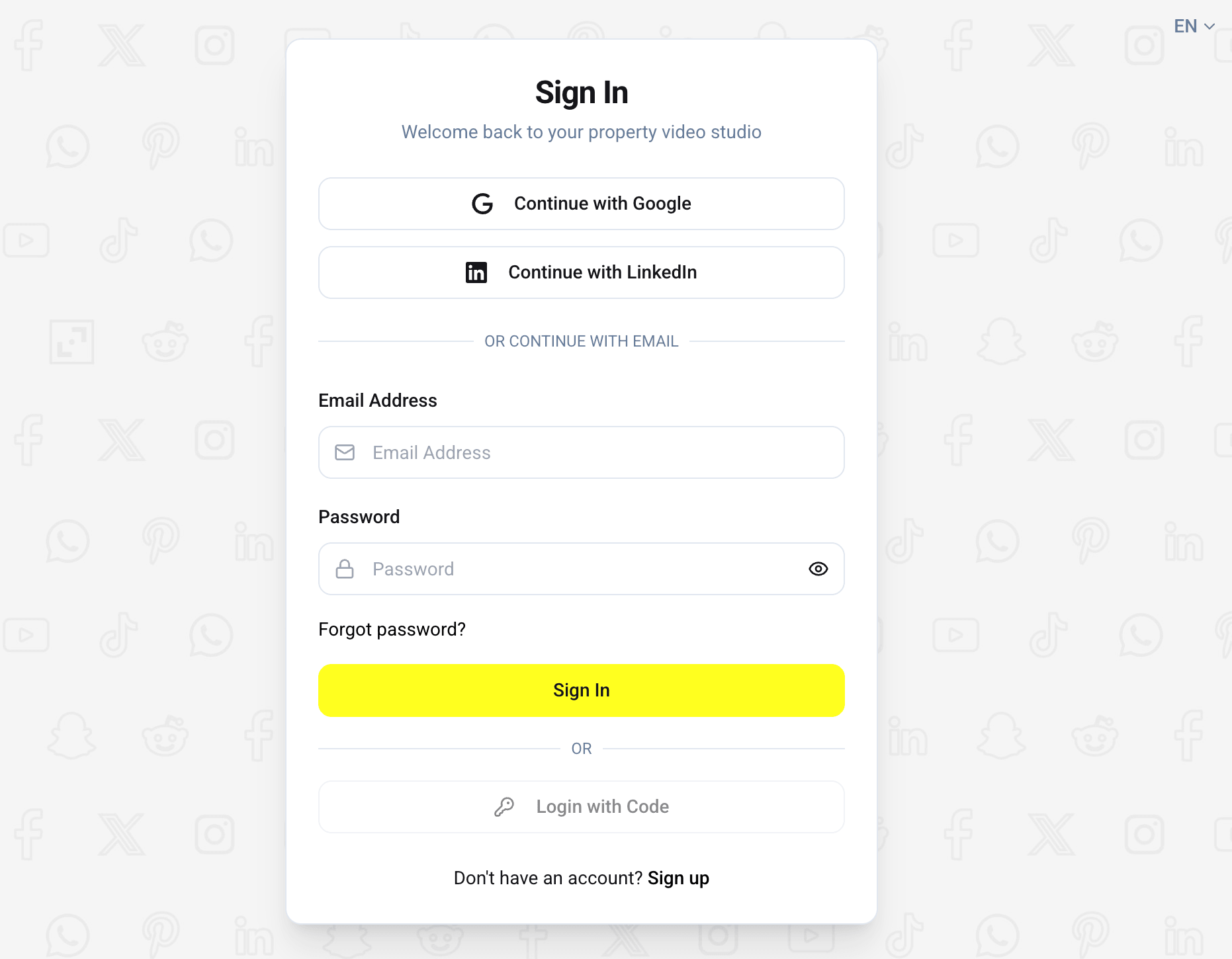
Apri la pagina di un annuncio qualsiasi
Vai alla pagina di un immobile sul tuo sito, nel tuo CRM o su qualsiasi portale immobiliare o di affitti per vacanze. L'estensione funziona su ogni pagina con foto di un annuncio.
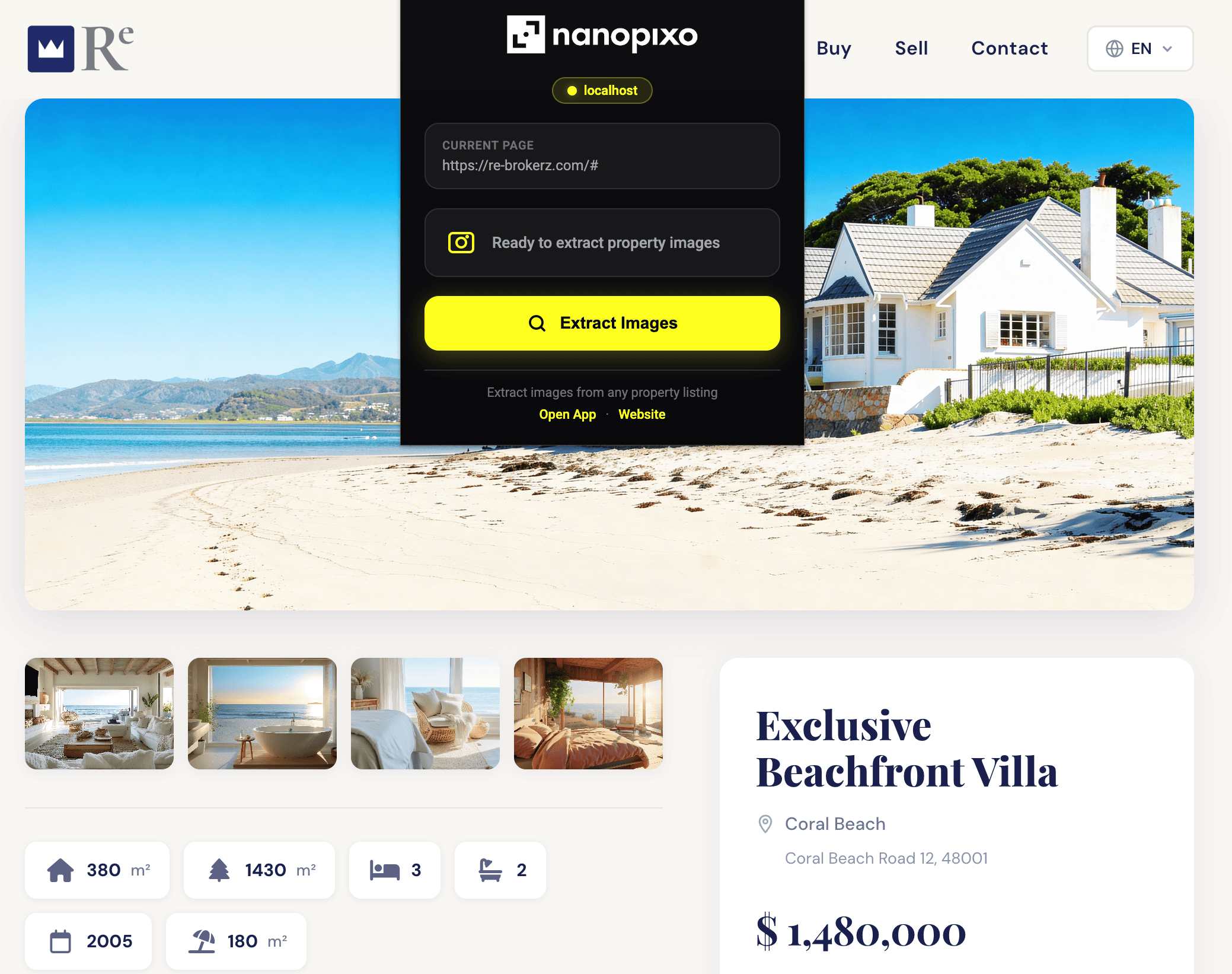
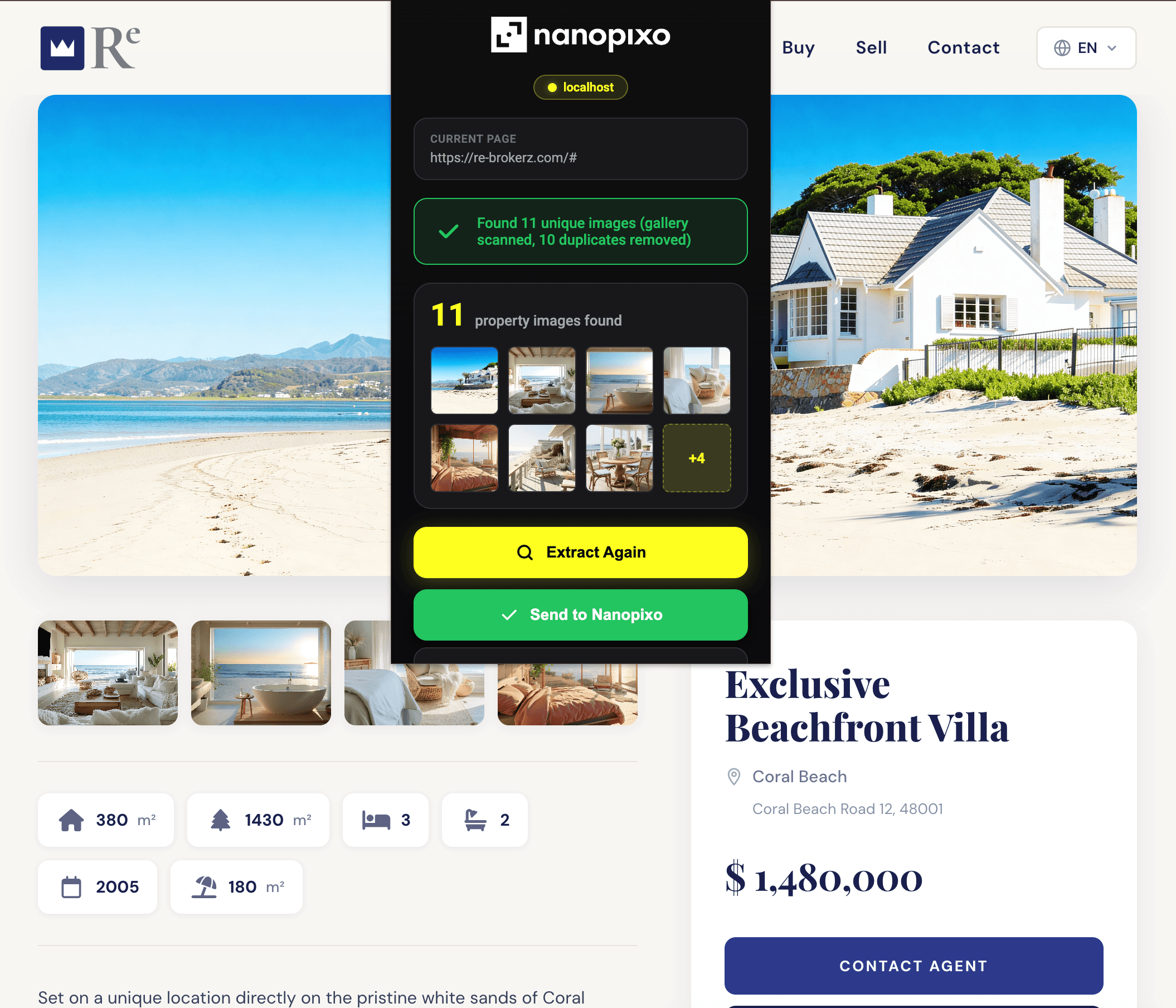
Clicca sull'icona Nanopixo e importa
Clicca sull'icona Nanopixo fissata. L'estensione rileva le foto nella pagina e te le mostra in un popup. Clicca su "Import" per inviarle a Nanopixo.
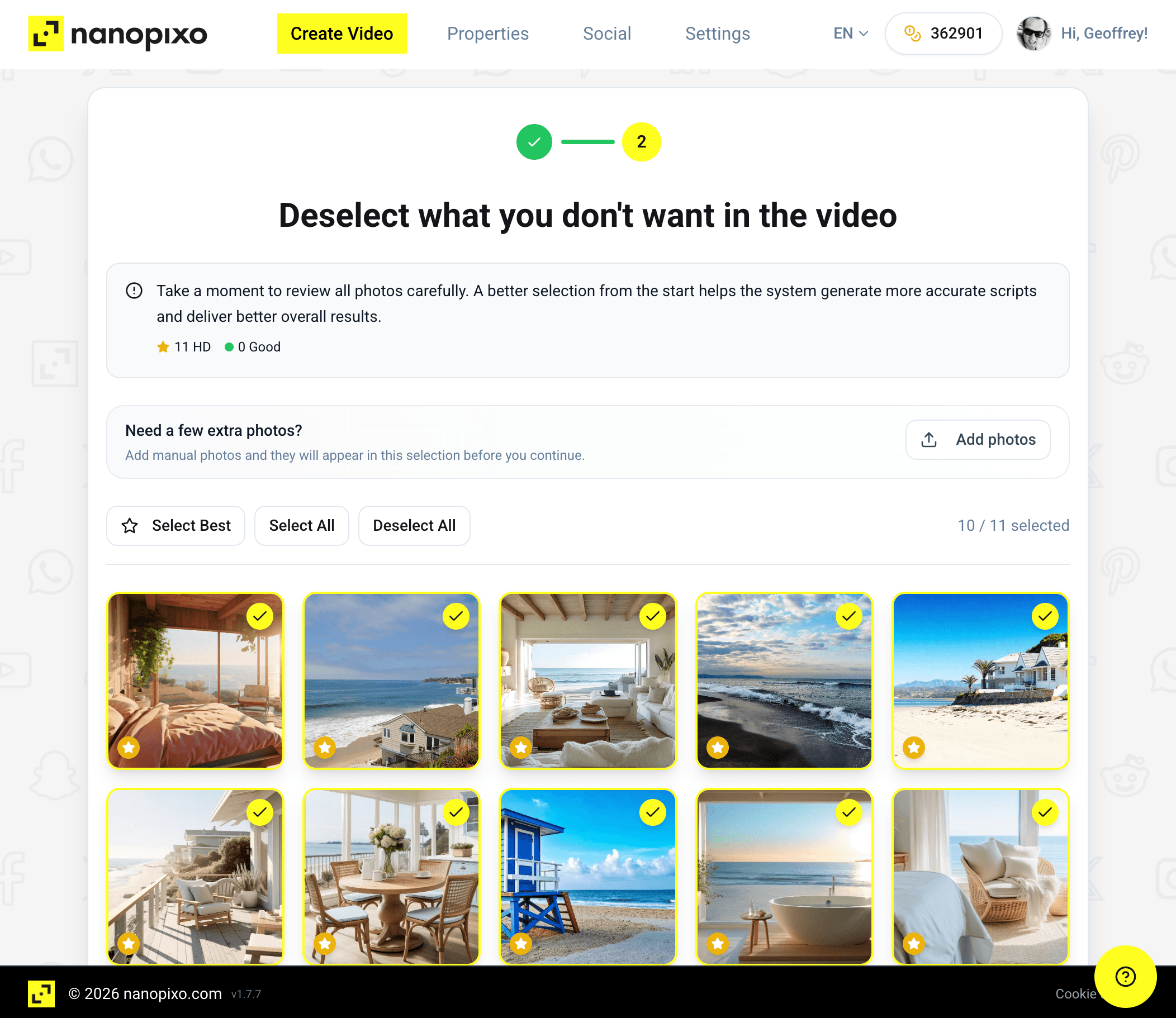
Continua in Nanopixo
In Nanopixo si apre un nuovo progetto con le tue foto già pronte. Scegli template, ritmo e didascalia, poi crea il tuo video.
Risoluzione dei problemi
L'estensione non rileva le foto.
Ricarica la pagina e clicca di nuovo sull'icona Nanopixo. Alcuni siti caricano le foto solo quando servono, quindi conviene scorrere prima fino alla galleria.
L'importazione apre la schermata di accesso.
Non sei connesso a Nanopixo in questo browser. Accedi una volta, poi clicca di nuovo su Import.
Dopo l'installazione l'icona non c'è.
Apri l'icona a forma di puzzle in Chrome e fissa Nanopixo (vedi il passo 3).