
Installer et utiliser l'extension Chrome Nanopixo
En environ 3 minutes, vous aurez l'extension installée, épinglée et prête à importer les photos de n'importe quelle annonce en un clic.
Ouvrir le Chrome Web Store
Utilisez Google Chrome pour ouvrir la fiche de l'extension Nanopixo sur le Chrome Web Store.
Ouvrir l'extension Nanopixo sur le Chrome Web Store ↗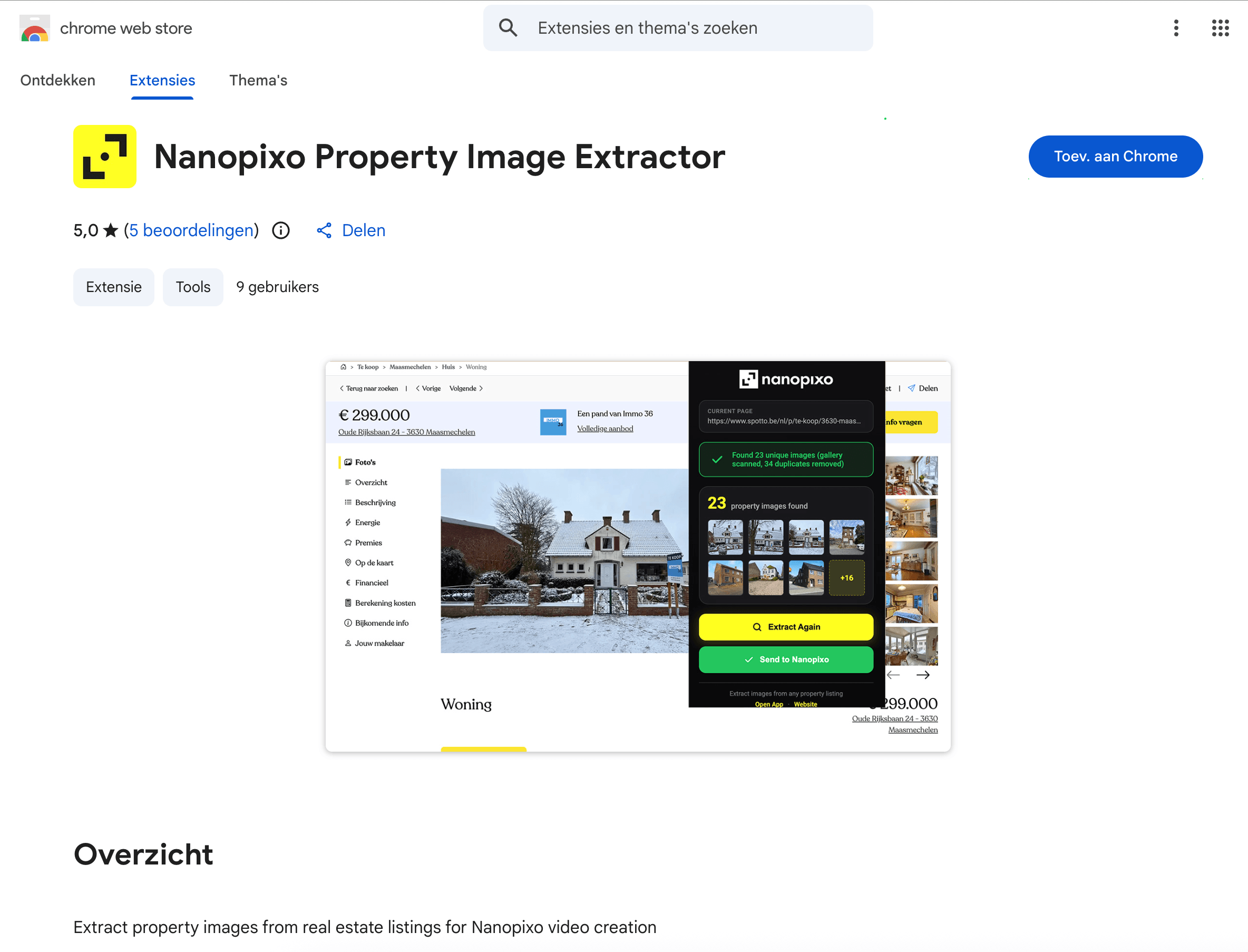
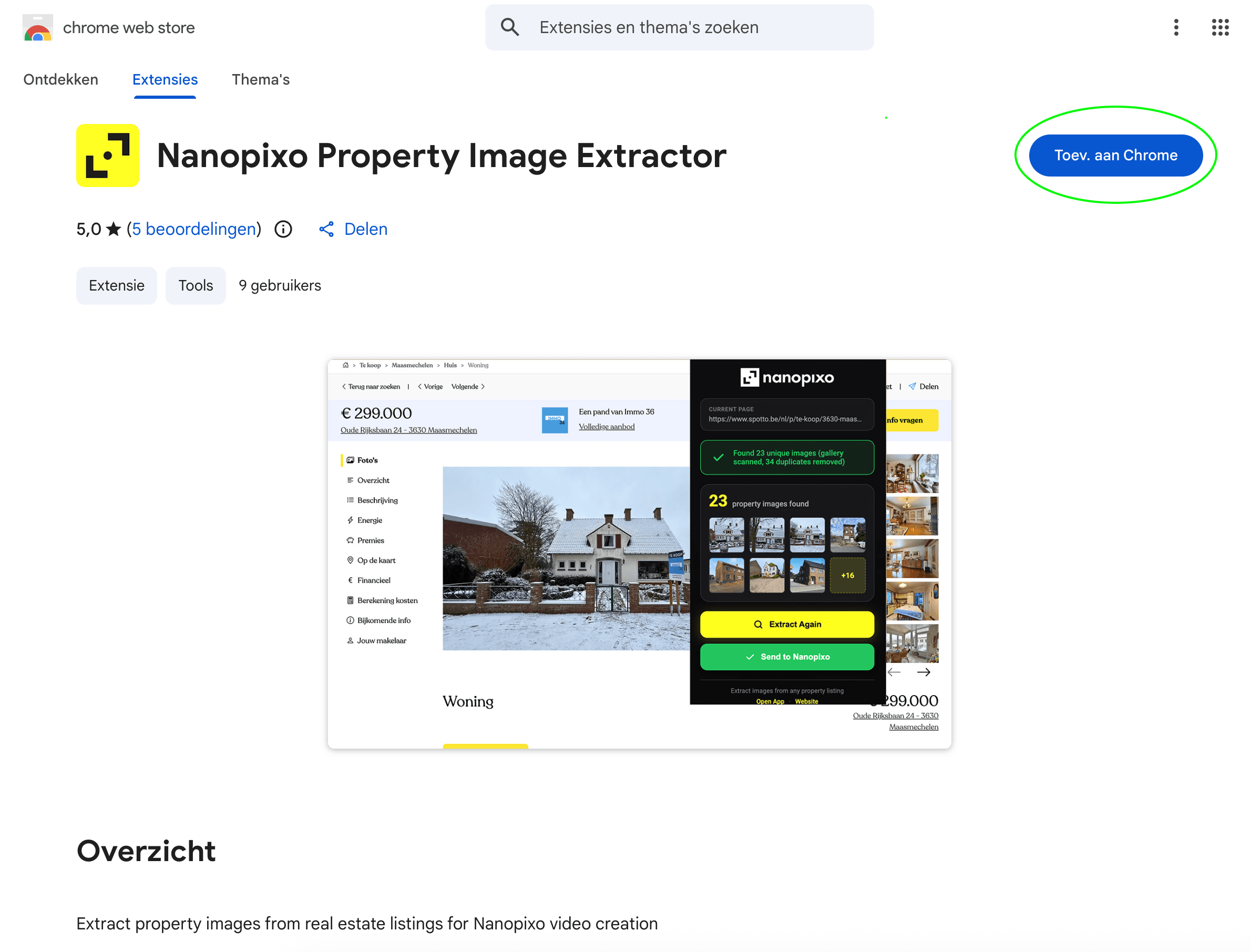
Cliquer sur « Ajouter à Chrome »
Cliquez sur le bouton bleu « Ajouter à Chrome », puis confirmez en cliquant sur « Ajouter l'extension » dans la boîte de dialogue.
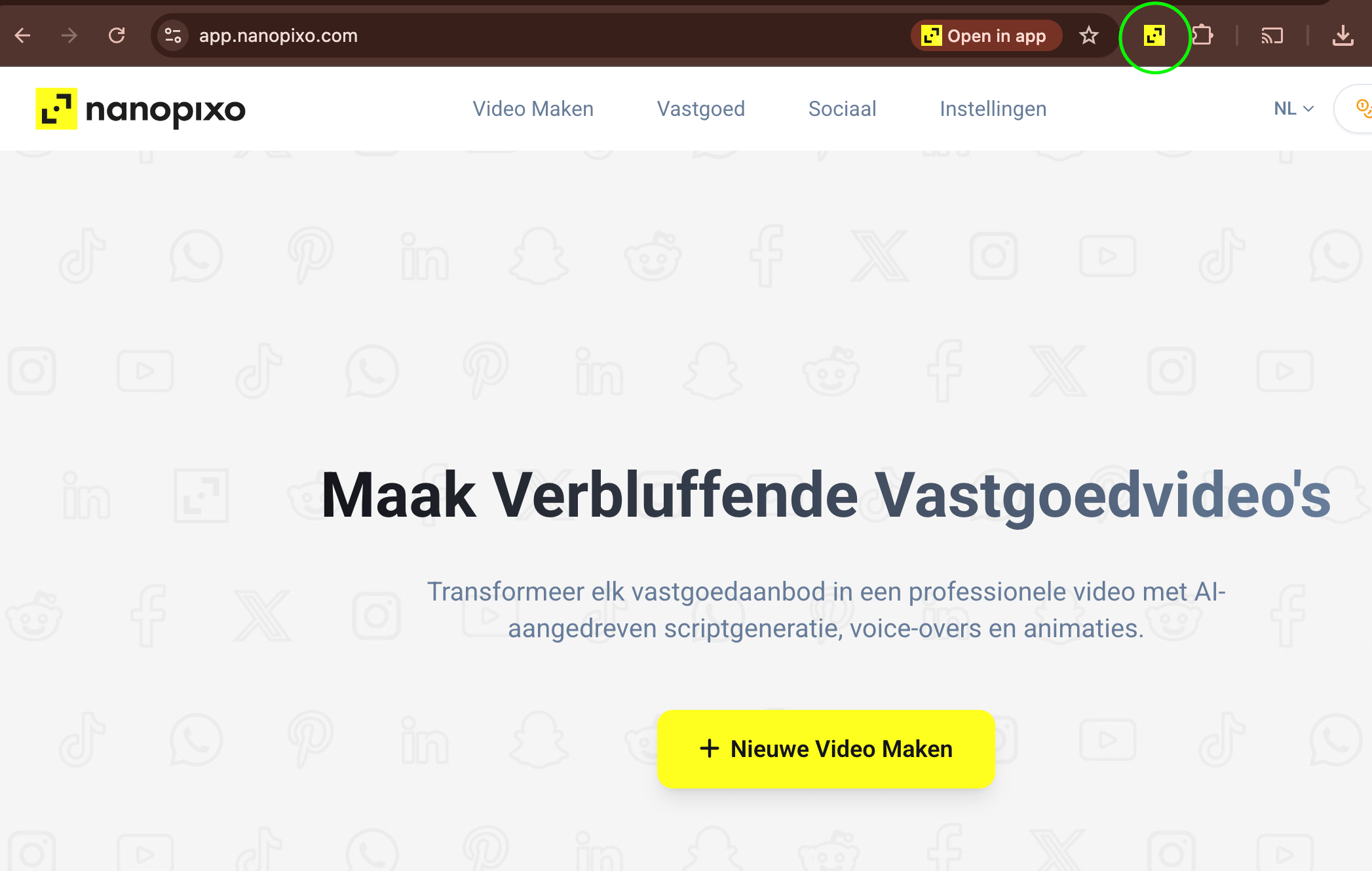
Épingler Nanopixo à votre barre d'outils
Cliquez sur l'icône en forme de puzzle en haut à droite de Chrome, puis sur l'épingle à côté de Nanopixo. L'icône Nanopixo reste alors toujours dans votre barre.
Se connecter à Nanopixo
Connectez-vous à votre compte Nanopixo dans le même navigateur. L'extension utilise votre session pour envoyer directement les photos à votre espace, pas de connexion séparée.
Se connecter à Nanopixo ↗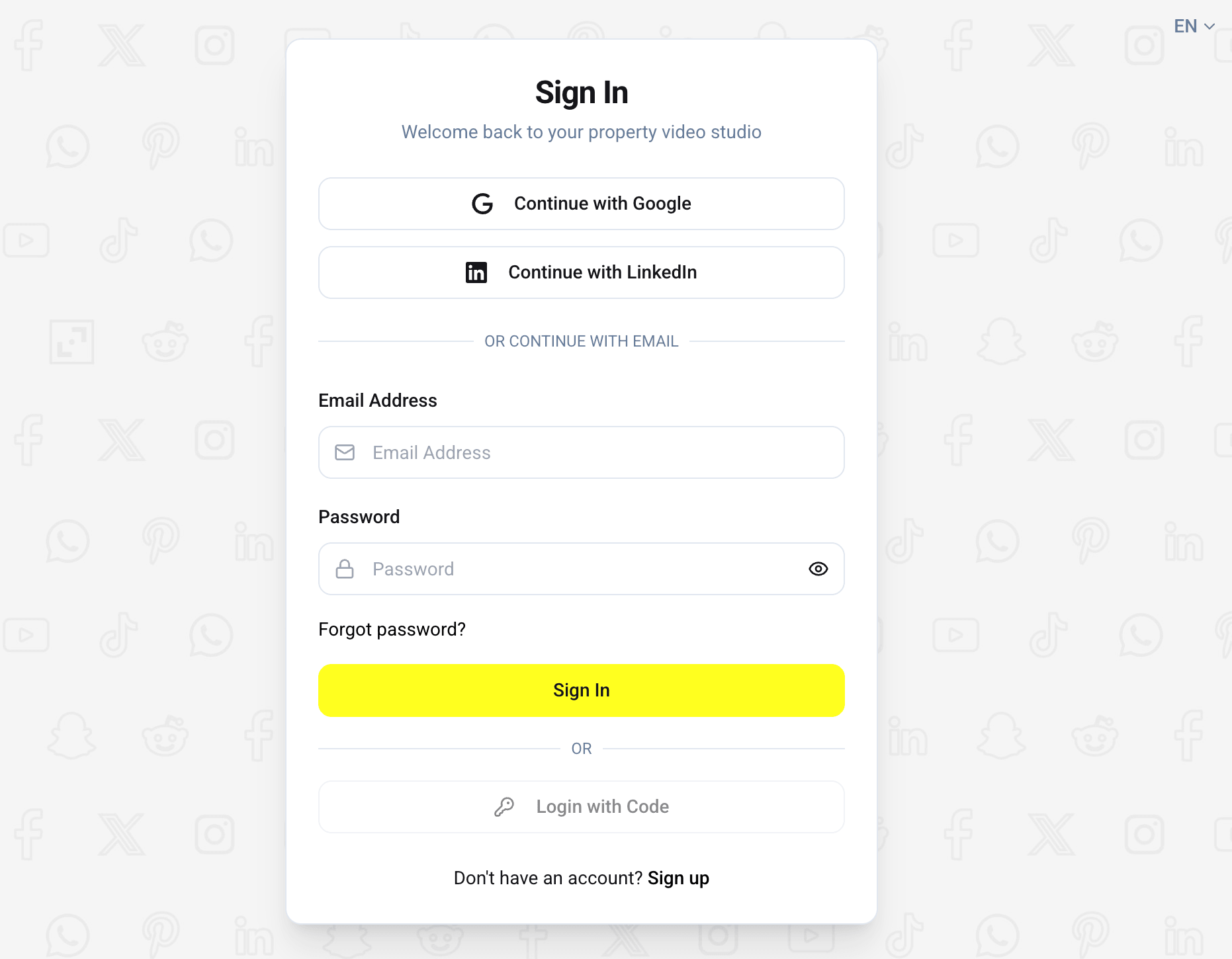
Ouvrir une page d'annonce
Accédez à une annonce sur votre propre site, votre CRM, ou n'importe quel portail immobilier ou de location. L'extension fonctionne sur toute page contenant des photos.
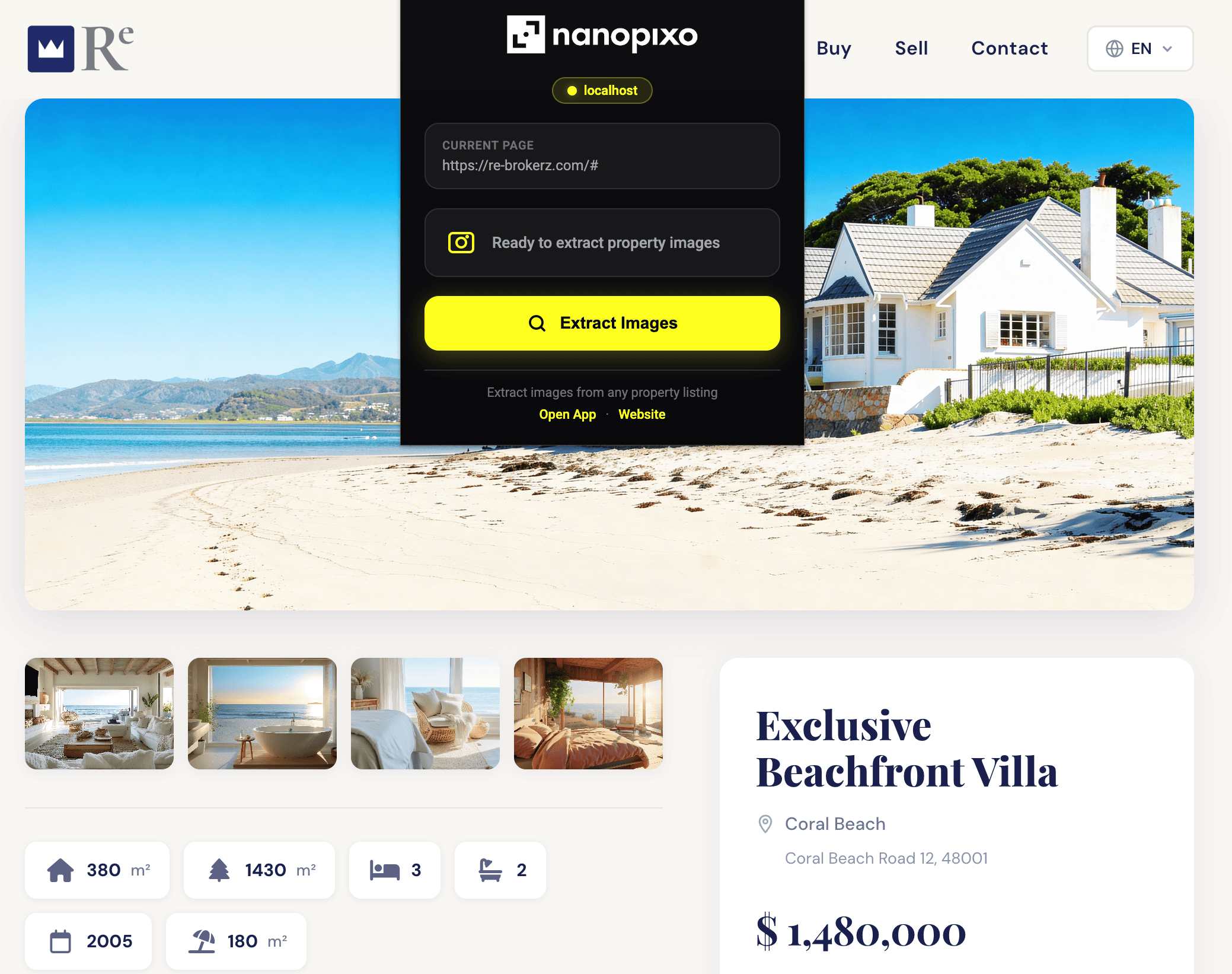
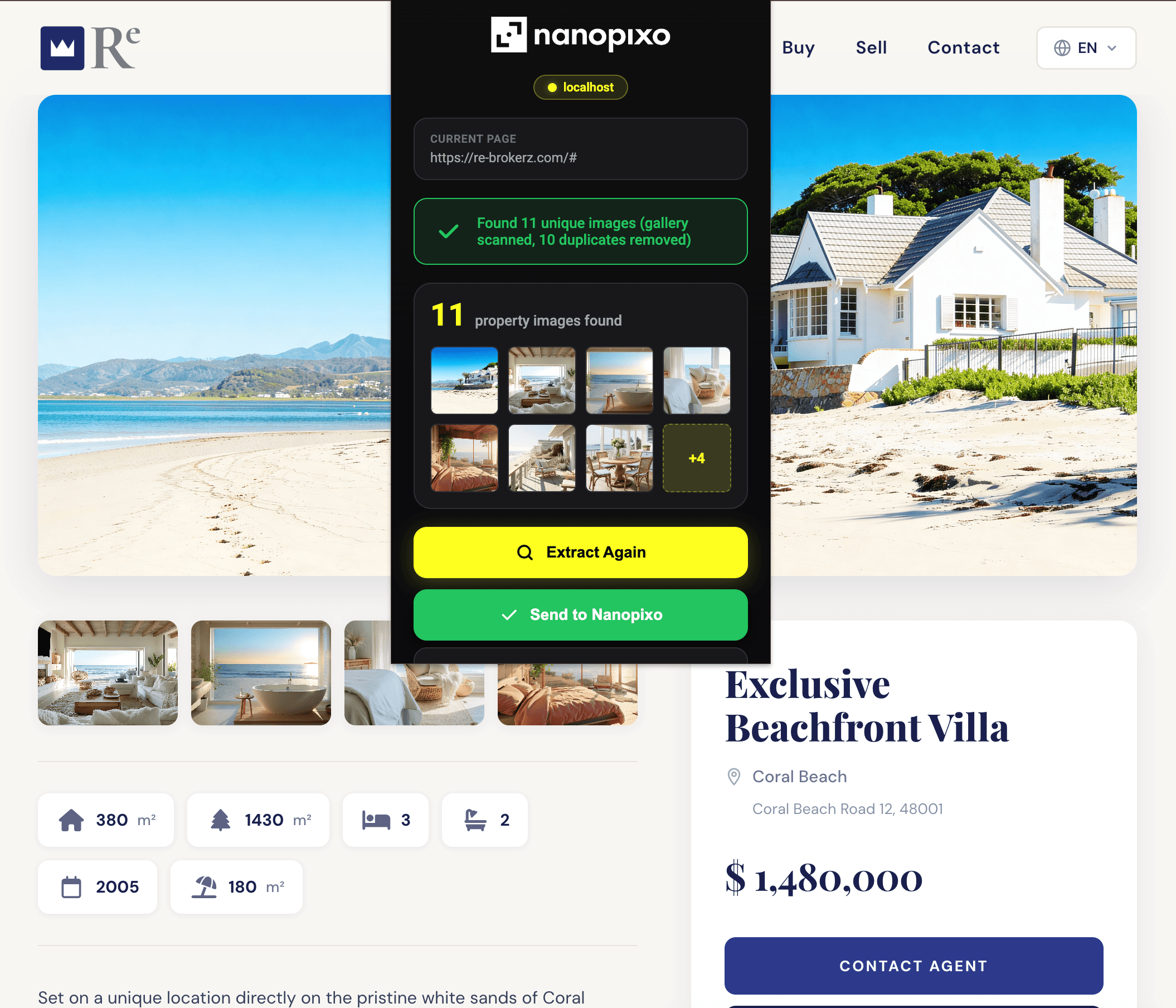
Cliquer sur l'icône Nanopixo et importer
Cliquez sur l'icône Nanopixo épinglée. L'extension détecte les photos de la page et les affiche dans un popup. Cliquez sur « Importer » pour les envoyer à Nanopixo.
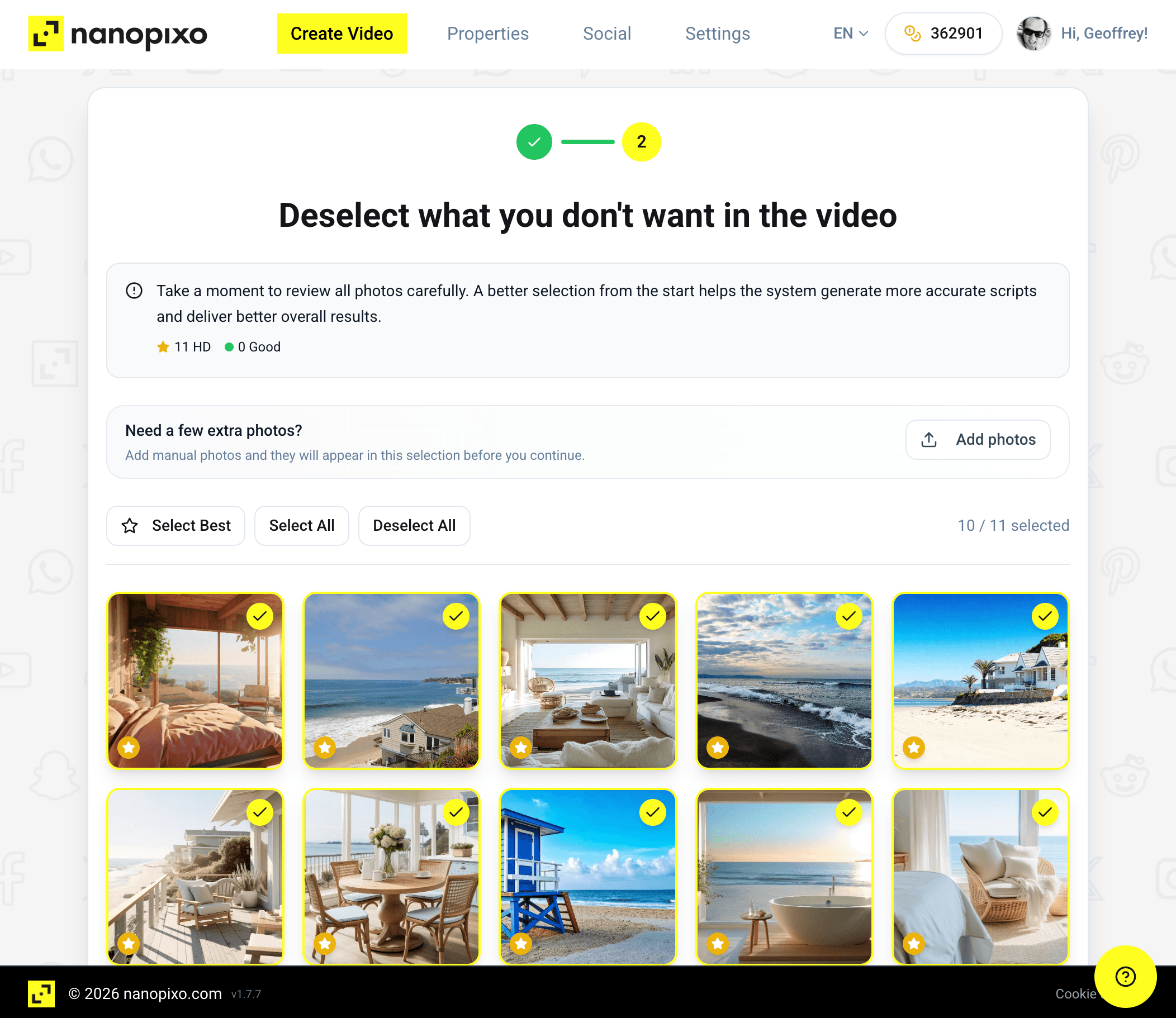
Continuer dans Nanopixo
Un nouveau projet s'ouvre dans Nanopixo avec vos photos prêtes. Choisissez un modèle, un rythme et une légende, puis générez votre vidéo.
Dépannage
L'extension ne détecte aucune photo.
Rechargez la page et cliquez à nouveau sur l'icône Nanopixo. Certains sites chargent les photos en différé, faites défiler jusqu'à la galerie d'abord.
L'import ouvre l'écran de connexion.
Vous êtes déconnecté de Nanopixo dans ce navigateur. Connectez-vous une fois, puis cliquez à nouveau sur Importer.
L'icône n'apparaît pas après l'installation.
Ouvrez l'icône en forme de puzzle dans Chrome et épinglez Nanopixo (voir étape 3).