
Instala y usa la extensión de Nanopixo para Chrome
En unos 3 minutos tendrás la extensión instalada, fijada y lista para importar fotos desde cualquier página de anuncio con un solo clic.
Abre la Chrome Web Store
Usa Google Chrome para abrir la ficha de la extensión de Nanopixo en la Chrome Web Store.
Abrir la extensión de Nanopixo en la Chrome Web Store ↗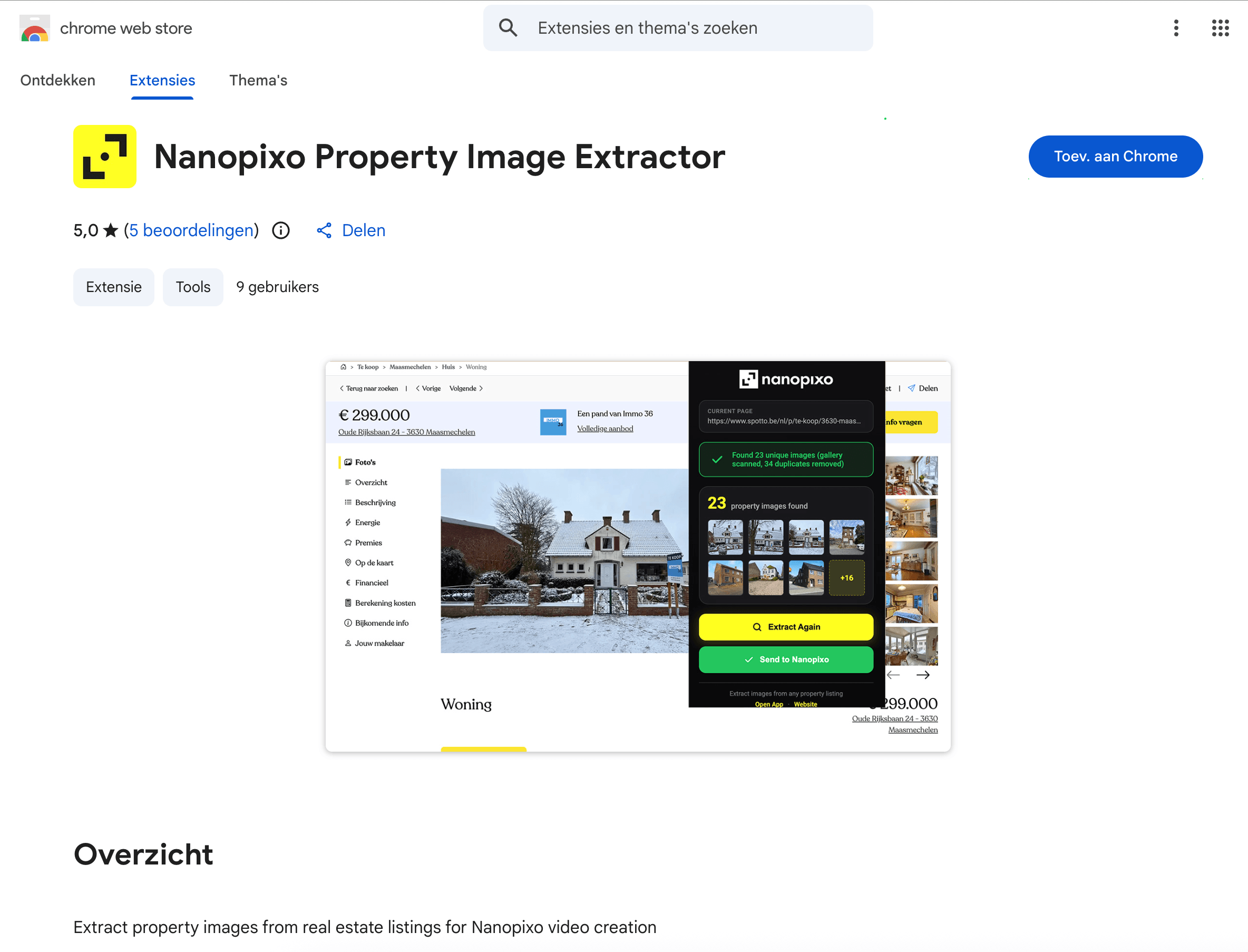
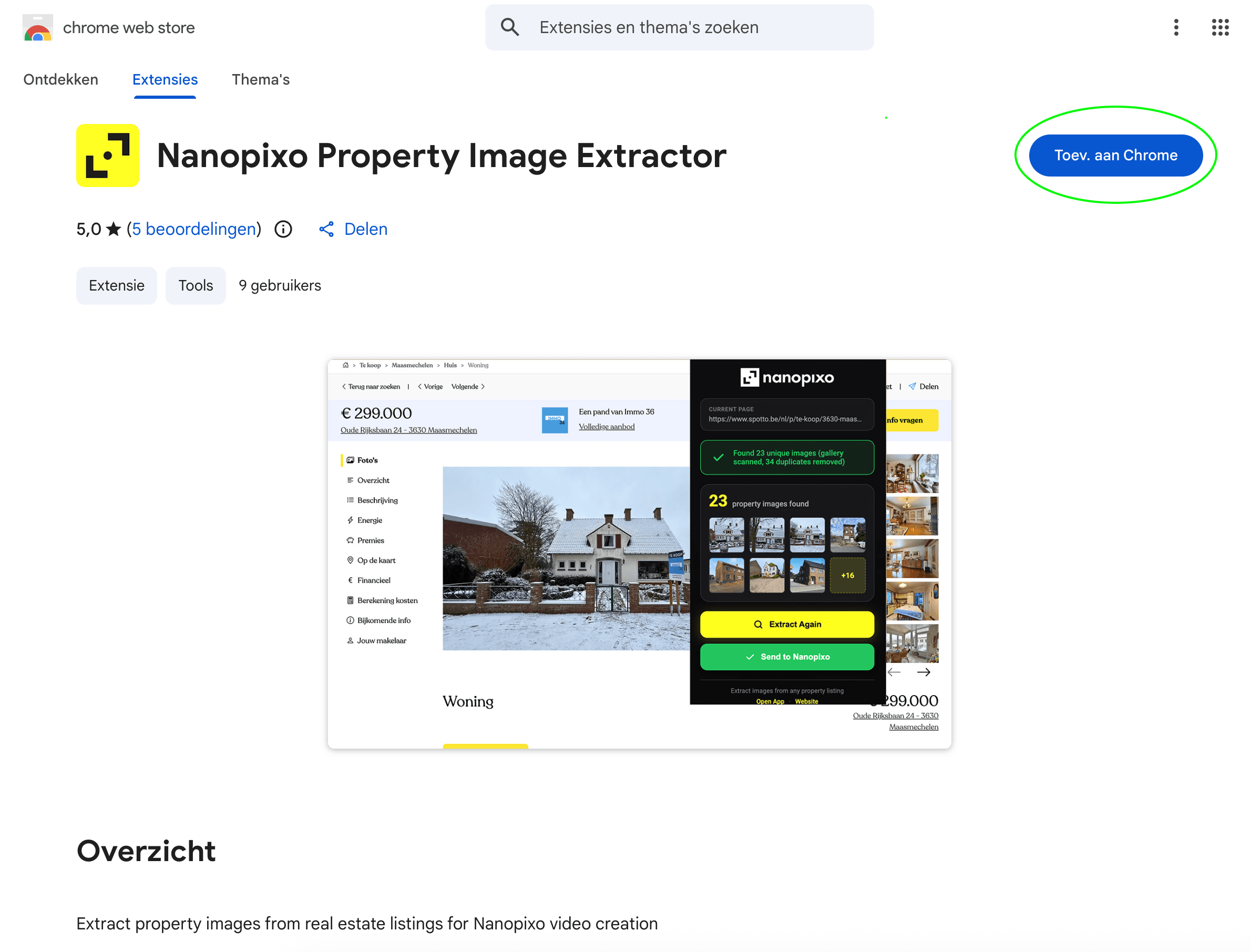
Haz clic en "Añadir a Chrome"
Haz clic en el botón azul "Añadir a Chrome" y confirma haciendo clic en "Añadir extensión" en la ventana de permisos.
Fija Nanopixo a tu barra de herramientas
Haz clic en el icono de la pieza de puzle en la parte superior derecha de Chrome y luego en la chincheta junto a Nanopixo. El icono de Nanopixo quedará fijo en tu barra de herramientas.

Inicia sesión en Nanopixo
Inicia sesión en tu cuenta de Nanopixo en el mismo navegador. La extensión usa tu sesión para enviar fotos directamente a tu espacio de trabajo, así que no hay que iniciar sesión por separado.
Iniciar sesión en Nanopixo ↗
Abre cualquier página de anuncio
Ve a la página de un inmueble en tu propio sitio web, en tu CRM o en cualquier portal inmobiliario o de alquiler vacacional. La extensión funciona en cualquier página con fotos de anuncios.

Haz clic en el icono de Nanopixo e importa
Haz clic en el icono fijado de Nanopixo. La extensión detecta las fotos de la página y las muestra en una ventana emergente. Haz clic en "Importar" para enviarlas a Nanopixo.

Continúa en Nanopixo
Se abre un nuevo proyecto en Nanopixo con tus fotos listas. Elige una plantilla, un ritmo y una descripción, y luego crea tu vídeo.

Solución de problemas
La extensión no detecta fotos.
Recarga la página y vuelve a hacer clic en el icono de Nanopixo. Algunos sitios cargan las fotos de forma diferida, así que ayuda hacer scroll hasta la galería primero.
Importar abre la pantalla de inicio de sesión.
Has cerrado sesión en Nanopixo en este navegador. Inicia sesión una vez y vuelve a hacer clic en Importar.
El icono no aparece tras la instalación.
Abre el icono de la pieza de puzle en Chrome y fija Nanopixo (consulta el paso 3).