
Nanopixo Chrome-Erweiterung installieren und nutzen
In etwa 3 Minuten ist die Erweiterung installiert, angepinnt und bereit, Fotos mit einem Klick von jeder Objektseite zu importieren.
Chrome Web Store öffnen
Öffnen Sie in Google Chrome den Eintrag der Nanopixo-Erweiterung im Chrome Web Store.
Nanopixo-Erweiterung im Chrome Web Store öffnen ↗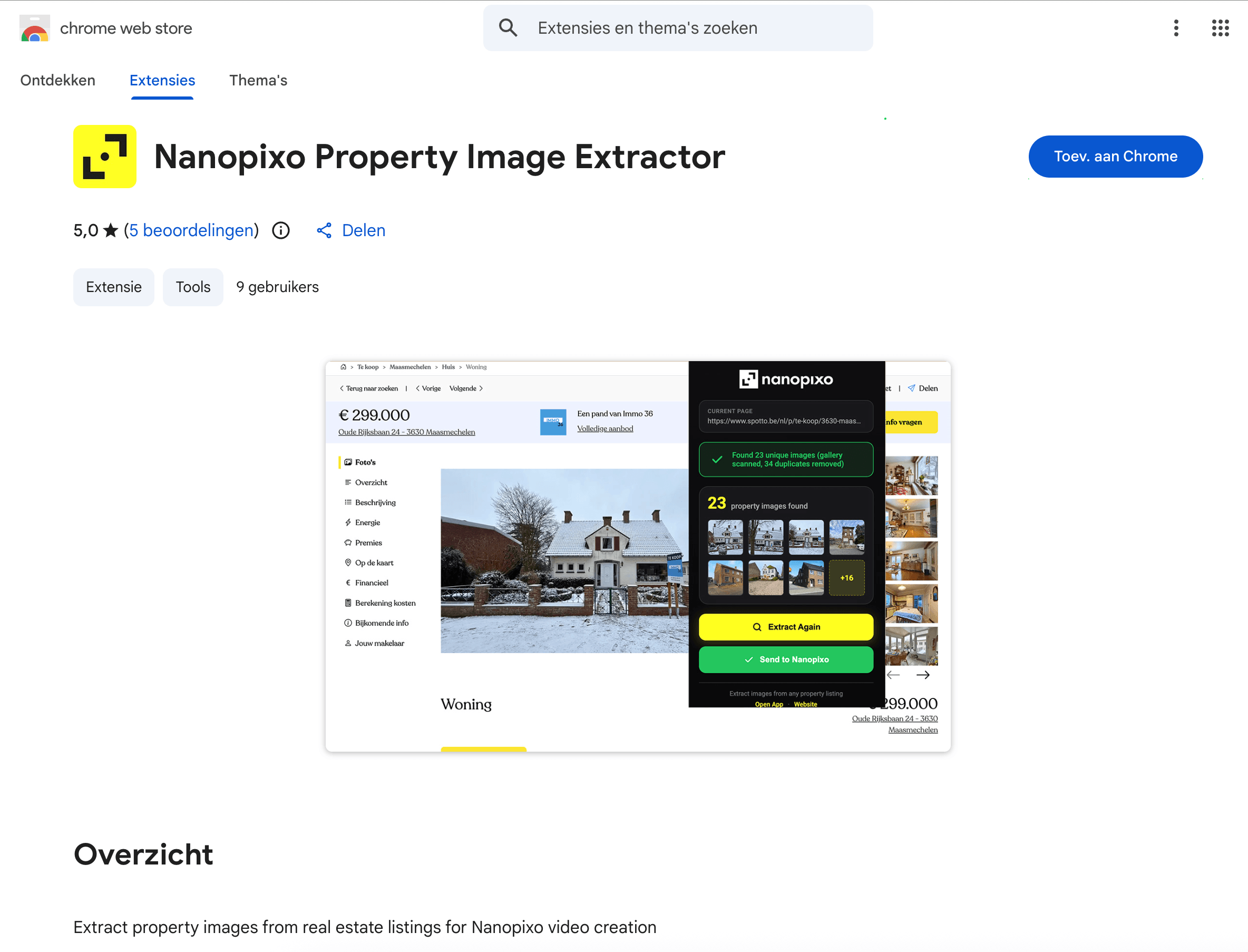
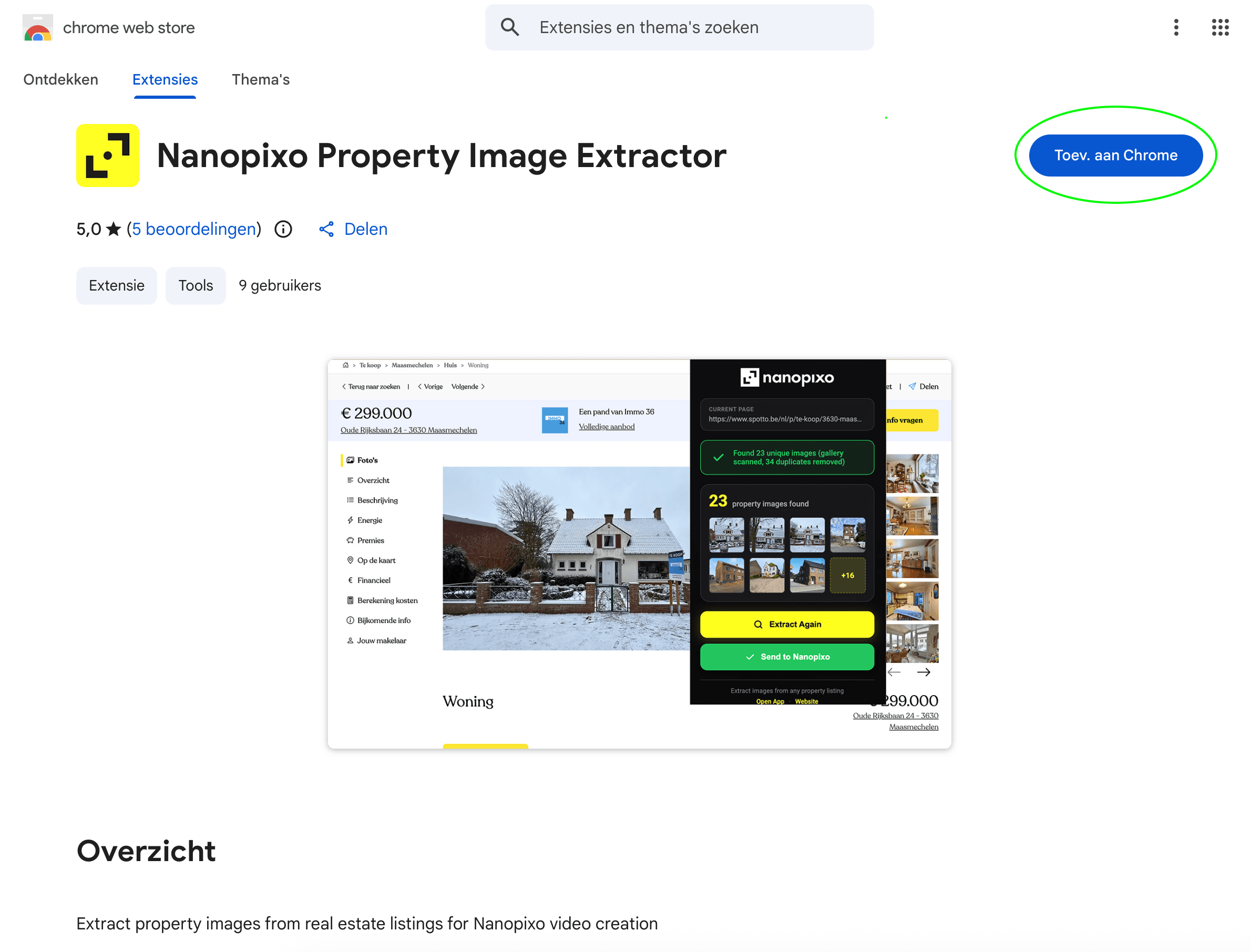
Auf „Zu Chrome hinzufügen" klicken
Klicken Sie auf die blaue Schaltfläche „Zu Chrome hinzufügen" und bestätigen Sie mit „Erweiterung hinzufügen" im Berechtigungs-Dialog.
Nanopixo an die Symbolleiste pinnen
Klicken Sie oben rechts in Chrome auf das Puzzleteil-Symbol und dann auf die Pinnadel neben Nanopixo. Das Nanopixo-Symbol bleibt jetzt dauerhaft in Ihrer Symbolleiste.

Bei Nanopixo anmelden
Melden Sie sich im selben Browser in Ihrem Nanopixo-Konto an. Die Erweiterung nutzt Ihre Sitzung, um Fotos direkt an Ihren Arbeitsbereich zu senden, eine separate Anmeldung ist nicht nötig.
Bei Nanopixo anmelden ↗
Eine Objektseite öffnen
Öffnen Sie eine Objektseite auf Ihrer Website, Ihrem CRM oder einem beliebigen Immobilien- oder Ferienwohnungsportal. Die Erweiterung funktioniert auf jeder Seite mit Objektfotos.

Auf das Nanopixo-Symbol klicken und importieren
Klicken Sie auf das angepinnte Nanopixo-Symbol. Die Erweiterung erkennt die Fotos auf der Seite und zeigt sie in einem Popup. Klicken Sie auf „Importieren", um sie an Nanopixo zu senden.

In Nanopixo weitermachen
Ein neues Projekt öffnet sich in Nanopixo mit Ihren Fotos. Wählen Sie eine Vorlage, ein Tempo und eine Bildunterschrift und erstellen Sie Ihr Video.

Problembehebung
Die Erweiterung erkennt keine Fotos.
Laden Sie die Seite neu und klicken Sie erneut auf das Nanopixo-Symbol. Manche Seiten laden Fotos verzögert, scrollen Sie zuerst zur Galerie.
Der Import öffnet den Anmeldebildschirm.
Sie sind in diesem Browser nicht angemeldet. Melden Sie sich einmal an und klicken Sie dann erneut auf Importieren.
Das Symbol fehlt nach der Installation.
Öffnen Sie das Puzzleteil-Symbol in Chrome und pinnen Sie Nanopixo (siehe Schritt 3).